Presentazione
Questo plugin ti permette di interagire con la tua BMW o Mini dotata dei servizi Connected Drive, proprio come l’app ufficiale “My BMW” o “Mini”.
Suggerimento
La versione minima di Jeedom necessaria per il corretto funzionamento del plugin è la versione 4.4 Il plugin è già compatibile con la versione 4.6 di Jeedom e con le versioni Debian 12
Principio
Questo plugin interagisce con le API ufficiali di BMW Connected Drive tramite il cloud, pertanto richiede una connessione a Internet.
È inoltre necessario disporre di un abbonamento valido ai servizi BMW Connected Drive per il proprio veicolo e di un account utente principale valido per l’app “My BMW” o “Mini”.
Configurazione del tuo account utente BMW o Mini
Prima di poter utilizzare il plugin, è necessario configurare il proprio account utente BMW. Si prega di seguire attentamente i seguenti passaggi:
- Accedi al portale BMW ConnectedDrive o Mini ConnectedDrive
- Fare clic sull’icona BMW CarData

- Fare clic sul pulsante “Crea un cliente CarData”
- Salva l’ID cliente in un luogo sicuro!
- Attendere 30 secondi
- Fai clic su “Richiedi l’accesso all’API CarData”
- Attendere 30 secondi (se l’interruttore non torna su “off” e non viene visualizzato alcun messaggio di errore, è possibile continuare; in caso contrario, è necessario ripetere questo passaggio)
- Fare clic su “CarData Streaming”
- Attendere 30 secondi (se l’interruttore non torna su “off” e non viene visualizzato alcun messaggio di errore, è possibile continuare; in caso contrario, è necessario ripetere questo passaggio)

- Vai alla sezione CarData Stream
- Verificate che lo stato della connessione sia “ready”
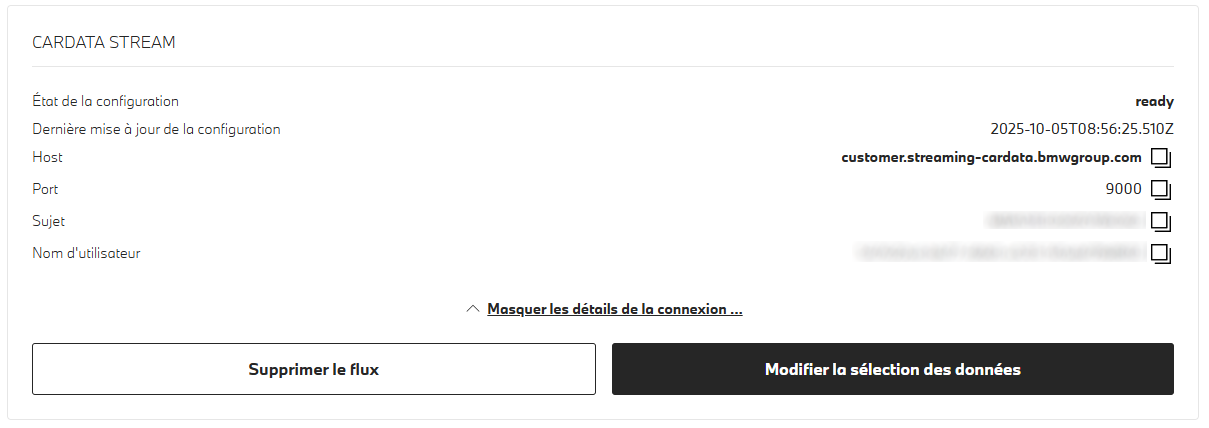
- Fare clic sul pulsante “Modifica selezione dati”
- Selezionare “Tutte le categorie” (Stato del veicolo, Ricarica, Dati di viaggio, ecc.) quindi fare clic più volte sul pulsante Carica per visualizzare tutti gli attributi
-
Selezionare manualmente i 244 attributi singoli oppure premere F12 per accedere alla console di sviluppo e digitare: (non è possibile copiare e incollare)
document.querySelectorAll('label.chakra-checkbox:not([data-checked])').forEach(l => l.click()); - Quindi salvate la vostra configurazione
- Salva il nome utente in un posto sicuro!
Importante
È importante che tutti gli attributi siano selezionati per ricevere tutti i dati relativi al veicolo.
Configurazione del plugin
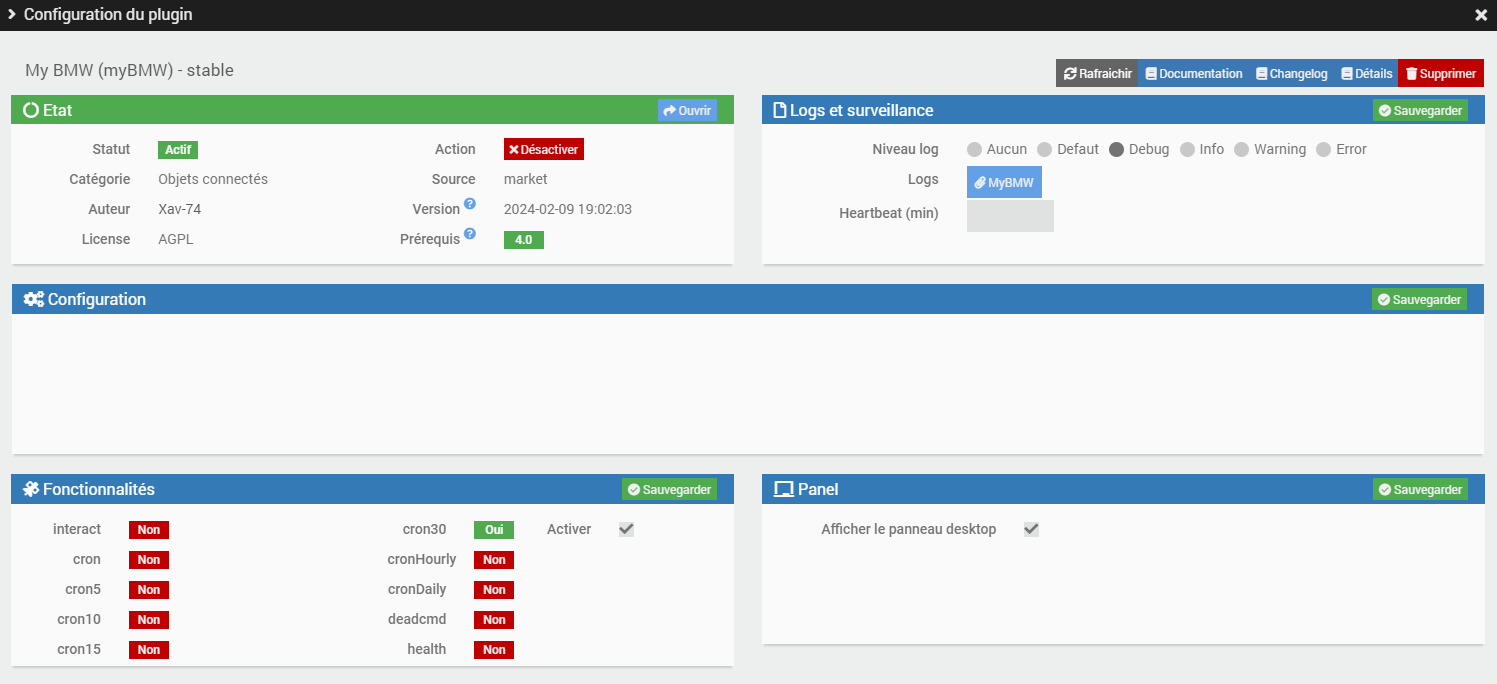
Dopo aver scaricato il plugin, è sufficiente attivarlo e configurare l’ID cliente e il nome utente recuperati nella fase precedente. Lasciare vuoti gli altri campi, salvo diversa indicazione espressa dello sviluppatore. Attendere quindi il completamento dell’installazione dei pacchetti dipendenti e l’avvio del demone.
Suggerimento
Per facilitare una richiesta di assistenza da remoto, si consiglia di impostare i log in modalità debug.
Aggiunta di un veicolo
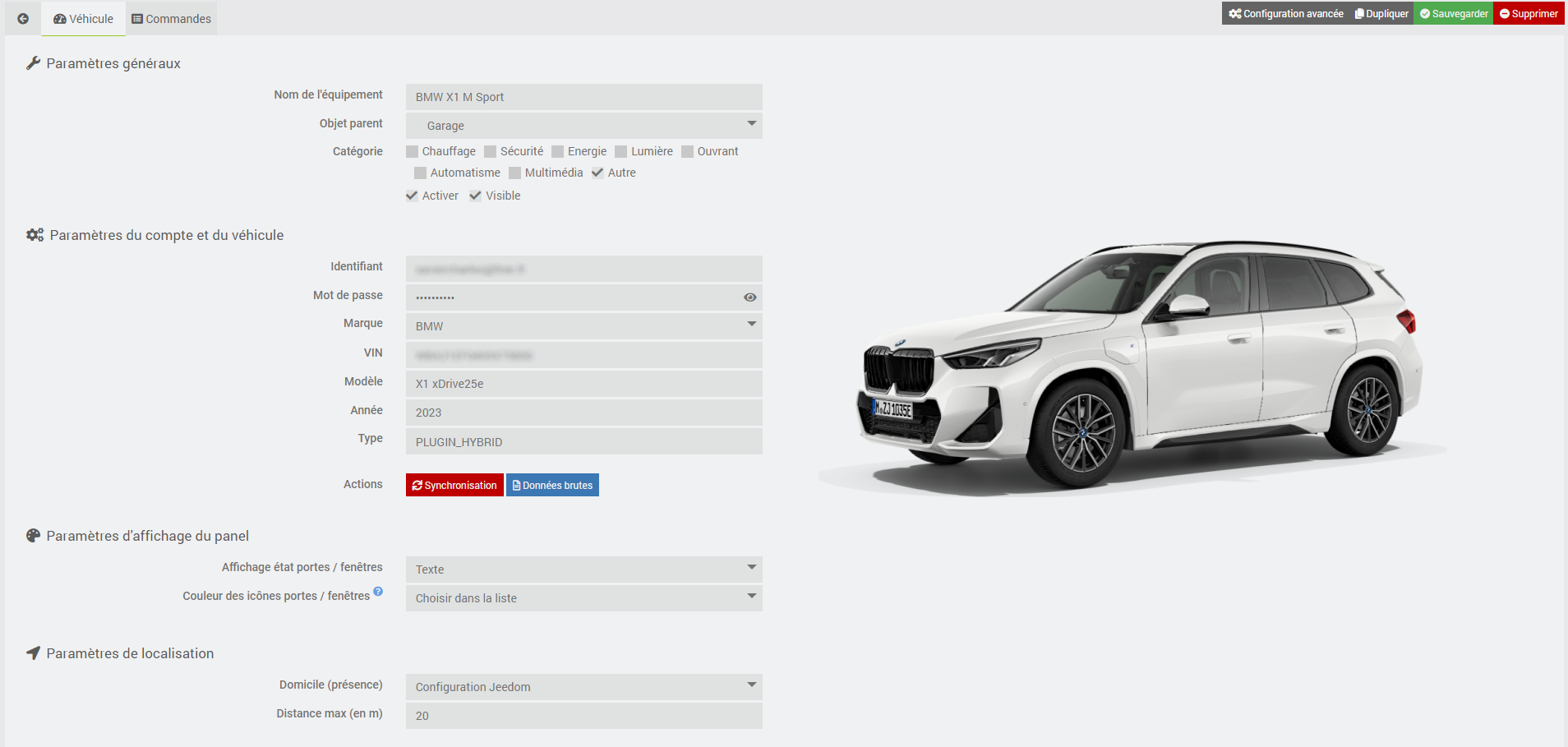
La configurazione dei dispositivi MyBMW è accessibile dal menu Plugin > Oggetti connessi.
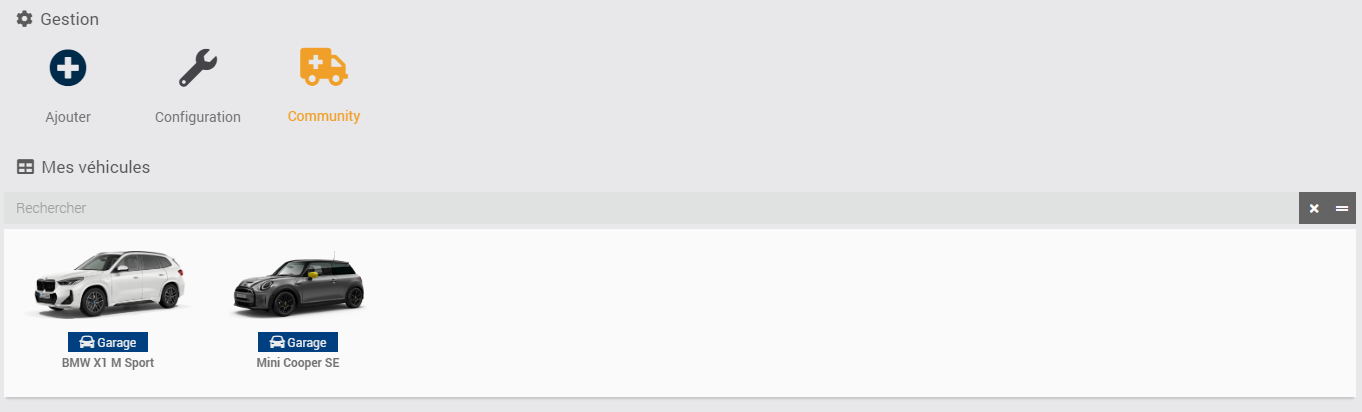
Fare clic sul comando Aggiungi per creare un nuovo veicolo. Una volta aggiunto, si otterrà:
| Campo | Descrizione |
|---|---|
| Nome dell’apparecchiatura | nome del veicolo |
| Oggetto padre | indica l’oggetto padre a cui appartiene l’apparecchio |
| Categoria | la categoria dell’apparecchiatura |
| Attiva | consente di attivare il dispositivo |
| Visibile | rende le tue apparecchiature visibili sulla dashboard |
| Marca | indicare la marca del proprio veicolo (BMW o Mini) |
| VIN | inserire il numero VIN (Vehicle Identification Number, numero di identificazione del veicolo). Questo numero è riportato nella casella E della carta di circolazione. È composto da 17 caratteri. |
| Visualizzazione dello stato di porte e finestre | È possibile scegliere tra due opzioni per la visualizzazione dello stato di porte e finestre sul pannello: la modalità testo o la modalità icona. |
| Colore delle icone delle porte e delle finestre | Se avete scelto la modalità icona, potete anche decidere il colore delle icone (verde o bianco e nero). |
| A casa (presenza) | Sono disponibili 3 opzioni per indicare le coordinate GPS della propria abitazione: utilizzando le coordinate inserite in Jeedom, utilizzando le coordinate attuali del veicolo oppure inserendo manualmente la latitudine e la longitudine. |
| Distanza massima (in m) | Indicare la distanza massima in metri tra la propria abitazione e il veicolo affinché quest’ultimo sia considerato presente presso la propria abitazione. |
A questo punto è sufficiente cliccare sul pulsante Autenticazione per recuperare le informazioni relative al proprio veicolo (se disponibili, verranno visualizzati il modello, l’anno, il tipo di motorizzazione e un’immagine del veicolo). Si aprirà una finestra pop-up (attenzione al blocco pop-up del browser, disattivalo se necessario) per effettuare l’autenticazione con le credenziali (e-mail) e la password del tuo account BMW. Hai 5 minuti di tempo per farlo e al termine dovresti ricevere un messaggio Connessione riuscita.
Suggerimento
Non dimenticate di salvare le vostre informazioni! Durante il salvataggio, verranno creati nuovi comandi sull’apparecchio.
Dati grezzi
Per facilitare il debug in caso di problemi, è possibile recuperare i dati grezzi del proprio veicolo cliccando sul pulsante Dati grezzi. Attenzione: prima di copiarli, ad esempio sul forum, ricordatevi di nascondere le informazioni sensibili come il numero di telaio (VIN)!
Comandi
Attualmente esistono diversi comandi, descritti di seguito.
Suggerimento
Se il comando restituisce “not available”, significa che l’informazione corrispondente non è presente sul vostro veicolo.
Informazioni
| Comando | Descrizione |
|---|---|
| Marca | la marca del veicolo (BMW o Mini) |
| Modello | il modello del veicolo |
| Anno | anno di immatricolazione del veicolo |
| Tipo | elettrico, termico o ibrido |
| Chilometraggio | chilometraggio totale del veicolo |
| Blocco | riporta lo stato di blocco del veicolo |
| Stato della portiera anteriore del conducente | lo stato della portiera anteriore del conducente |
| Stato della portiera posteriore del conducente | lo stato della portiera posteriore del conducente |
| Stato della portiera del passeggero anteriore | lo stato della portiera del passeggero anteriore |
| Stato della portiera posteriore lato passeggero | lo stato della portiera posteriore lato passeggero |
| Stato di tutte le porte | lo stato complessivo delle quattro porte |
| Stato finestrino anteriore lato guidatore | lo stato del finestrino anteriore lato guidatore |
| Stato del finestrino posteriore lato guidatore | lo stato del finestrino posteriore lato guidatore |
| Stato finestrino passeggero anteriore | lo stato del finestrino passeggero anteriore |
| Stato finestrino passeggero posteriore | lo stato del finestrino passeggero posteriore |
| Stato di tutte le finestre | lo stato complessivo delle quattro finestre |
| Stato della cassaforte | lo stato della cassaforte |
| Stato del cofano motore | lo stato del cofano motore |
| Stato del tetto apribile | lo stato del tetto apribile |
| Pressione dello pneumatico anteriore sinistro | pressione misurata dello pneumatico anteriore sinistro |
| Istruzioni per il gonfiaggio dello pneumatico anteriore sinistro | la pressione di gonfiaggio consigliata per lo pneumatico anteriore sinistro |
| Pressione dello pneumatico anteriore destro | la pressione misurata dello pneumatico anteriore destro |
| Istruzioni per il gonfiaggio dello pneumatico anteriore destro | la pressione di gonfiaggio consigliata per lo pneumatico anteriore destro |
| Pressione dello pneumatico posteriore sinistro | pressione misurata dello pneumatico posteriore sinistro |
| Istruzioni per il gonfiaggio dello pneumatico posteriore sinistro | la pressione di gonfiaggio consigliata per lo pneumatico posteriore sinistro |
| Pressione dello pneumatico posteriore destro | pressione misurata dello pneumatico posteriore destro |
| Istruzioni per il gonfiaggio dello pneumatico posteriore destro | la pressione di gonfiaggio consigliata per lo pneumatico posteriore destro |
| Stato di ricarica | lo stato della ricarica in corso (solo su veicoli elettrici o ibridi) |
| Stato della presa | lo stato di collegamento del cavo di ricarica (solo su veicoli elettrici o ibridi) |
| Ora di fine ricarica | l’ora stimata di fine ricarica (solo per veicoli elettrici o ibridi) |
| Carica residua | il livello di carica residua della batteria (solo su veicoli elettrici o ibridi) |
| Chilometri rimanenti (in modalità elettrica) | autonomia residua in modalità elettrica (motore elettrico e/o ibrido) |
| Carburante residuo | il livello di carburante residuo nel serbatoio (solo su veicoli termici o ibridi) |
| Chilometri rimanenti (motore termico) | autonomia residua in modalità termica (motore termico) |
| Messaggi | visualizza i messaggi visualizzati a bordo del veicolo (controllo e servizi) |
| Cicli di ricarica | riporta le statistiche relative alla ricarica delle batterie nel mese in corso (solo per veicoli elettrici o ibridi) |
| Carica elettrica totale | indica la carica elettrica totale utilizzata nel mese in corso (solo per veicoli elettrici o ibridi) |
| Costo totale dell’energia elettrica | indica il costo mensile delle spese elettriche |
| Obiettivo di ricarica | indica l’obiettivo di ricarica elettrica configurato per il veicolo (in %) |
| Limite di corrente di ricarica | indica il limite della corrente di ricarica utilizzata quando il veicolo è collegato |
| Limitazione della corrente di carica | fornisce informazioni sullo stato di attivazione o meno di un limite della corrente di carica sul veicolo |
| Coordinate GPS | riporta la posizione del veicolo nel formato “latitudine, longitudine” |
| Ultimo aggiornamento | indica la data e l’ora dell’ultima connessione tra l’auto e i server BMW |
| Stato sblocco | restituisce l’ultimo stato ricevuto in seguito a una richiesta di sblocco. Se l’azione è stata eseguita correttamente, lo stato passa da “PENDING” a “EXECUTED”. In caso contrario, restituisce “ERROR” |
| Stato Blocco | l’ultimo stato ricevuto in seguito a una richiesta di blocco (stessi valori di Stato Sblocco) |
| Stato ricarica | l’ultimo stato ricevuto in seguito a una richiesta di avvio della ricarica |
| Stato “Stop charger” | l’ultimo stato ricevuto in seguito a una richiesta di interruzione della ricarica |
| Stato ventilazione | l’ultimo stato ricevuto in seguito a una richiesta di avvio della ventilazione |
| Stato “Stop Ventilazione” | l’ultimo stato ricevuto in seguito a una richiesta di arresto della ventilazione |
| Stato “Lampeggio dei fari” | l’ultimo stato ricevuto in seguito a una richiesta di lampeggio dei fari |
| Stato del clacson | l’ultimo stato ricevuto in seguito a una richiesta di clacson |
| Stato Ricerca | l’ultimo stato ricevuto in seguito a una richiesta di localizzazione |
| Stato invio POI | l’ultimo stato ricevuto durante l’invio di un punto di interesse |
| Presenza a domicilio | indica se il veicolo si trova a domicilio (1 = presente, 0 = assente) in base alla distanza massima specificata |
| Distanza da casa | indica la distanza (in m o km) tra il veicolo e la propria abitazione |
Azione
| Comando | Descrizione |
|---|---|
| Aggiorna | aggiorna tutte le informazioni relative al veicolo |
| Blocca | consente di bloccare l’auto a distanza |
| Sblocco | consente di sbloccare l’auto a distanza |
| Ricarica | consente di avviare la ricarica del veicolo |
| Stop charger | consente di interrompere la ricarica del veicolo |
| Ventilazione (Avvio) | consente di avviare il sistema di ventilazione alla temperatura impostata all’interno del veicolo |
| Ventilazione (Stop) | consente di arrestare il sistema di ventilazione alla temperatura impostata nell’abitacolo |
| Lampeggio dei fari | attiva il lampeggio dei fari |
| Suonare il clacson | attiva un segnale acustico |
| Cerca | localizza il veicolo in tempo reale e lo visualizza su una mappa di Google Maps |
| Invio POI | invio di un punto di interesse (POI) al centro messaggi del veicolo inserendo il nome, la latitudine e la longitudine del luogo |
Attenzione
Al momento, è operativa solo la funzione Aggiorna. Le altre azioni torneranno a funzionare non appena le API BMW lo consentiranno!
Pannello di controllo
Il plugin include un widget personalizzato che consente di visualizzare tutte le informazioni essenziali relative al veicolo.
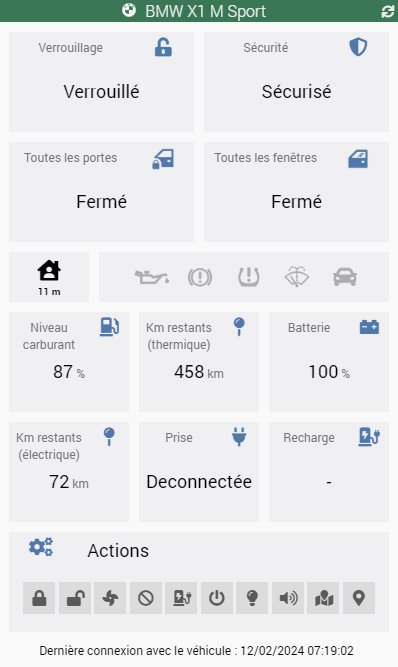
Pannello
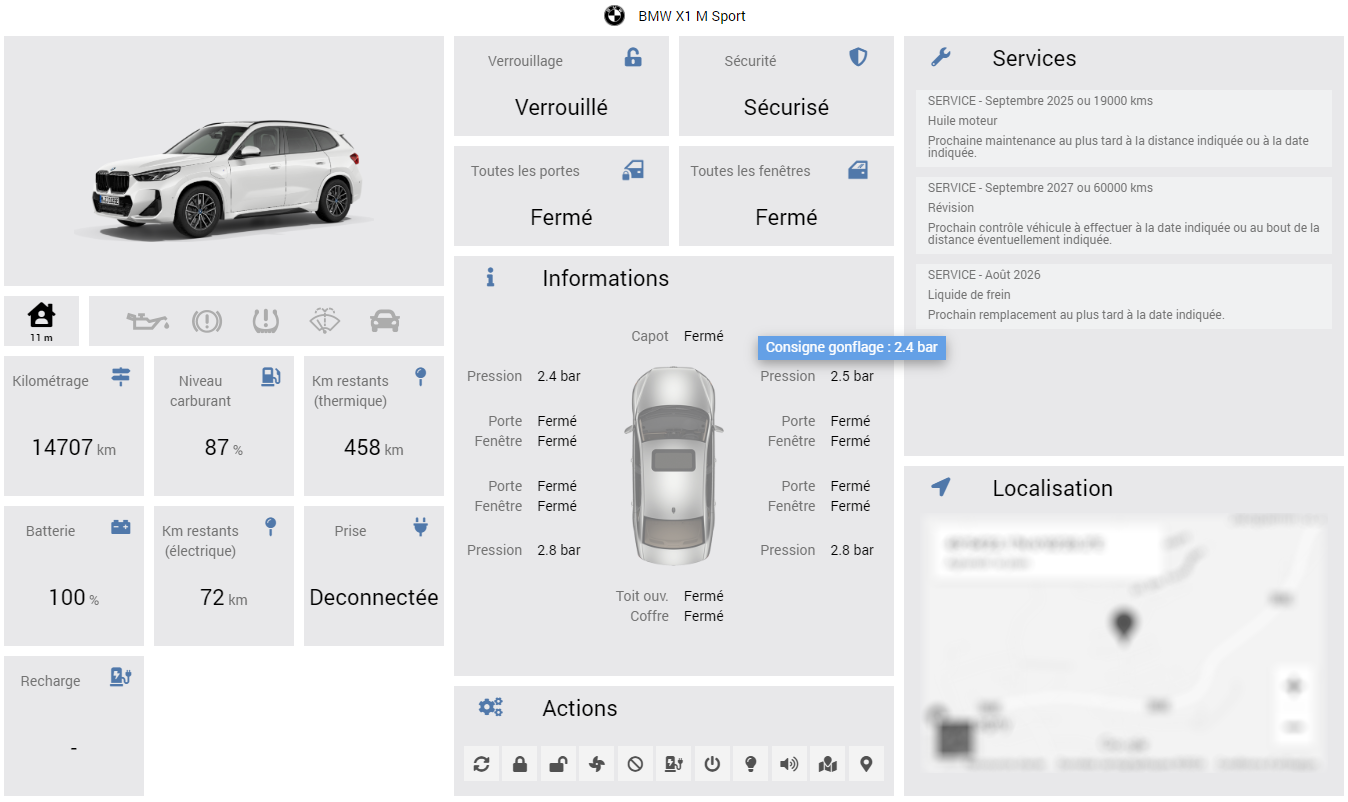
Se avete selezionato l’opzione Mostra pannello desktop nella pagina di configurazione del plugin, potrete visualizzare un pannello dedicato al vostro veicolo che raggruppa tutte le informazioni disponibili in questo plugin. È accessibile tramite il menu Home \ My BMW
Suggerimento
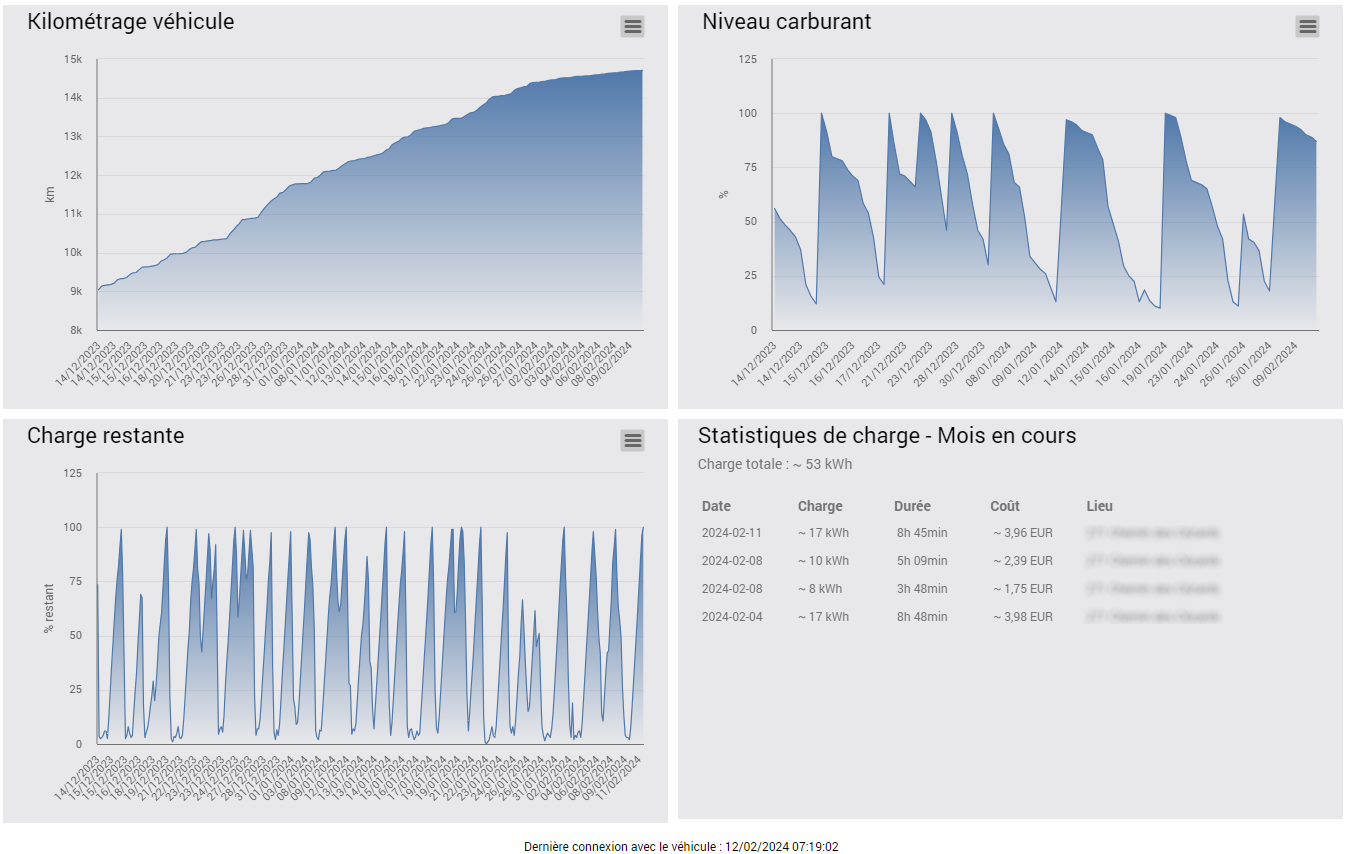
Affinché i grafici vengano visualizzati, non dimenticate di selezionare l’opzione Cronologia nei seguenti 3 comandi: Chilometraggio, Carica residua e Carburante residuo.
Aggiornamento
Automatica
Grazie al flusso MQTT, riceverete la maggior parte delle informazioni relative al vostro veicolo in tempo reale (chilometraggio, carburante, batteria, stato di chiusura del veicolo, delle porte e dei finestrini, posizione, ecc.)!
Viene inoltre creato un CRON personalizzabile (con cadenza ogni 2 ore, 5 minuti dopo l’ora) per recuperare le informazioni non trasmettibili in streaming (messaggi di controllo, di servizio, cronologia di carico). Attenzione a non aumentare eccessivamente questa frequenza, per non superare le quote di richieste consentite da BMW (50 al giorno)!
Manuale
È possibile utilizzare in qualsiasi momento il comando Aggiorna per recuperare lo stato dei veicoli.
Attenzione
BMW consente solo 50 richieste al giorno, quindi non aggiornate manualmente troppo spesso (l’attuale CRON utilizza 24 richieste al giorno), altrimenti rischiate di essere bloccati fino al giorno successivo.
Piano d’azione e assistenza
Questo plugin si evolverà nel tempo in base alle vostre richieste e alle possibilità offerte dalle API di BMW Connected Drive.
Suggerimento
È possibile inviare una richiesta di miglioramento creando un ticket “enhancement” su GitHub. Non esitate a partecipare alla discussione su questo plugin nella Community Jeedom!
In caso di malfunzionamento, è possibile creare direttamente un thread nella Community dalla pagina principale del plugin. Le informazioni utili relative a Jeedom e al plugin vengono aggiunte automaticamente. Non esitate a copiare anche i log myBMW, myBMW_daemon, myBMW_update (modalità debug) per una risoluzione più rapida!