Übersicht
Mit diesem Plugin können Sie mit Ihrem BMW- oder Mini-Fahrzeug interagieren, das mit den Connected Drive-Diensten ausgestattet ist – genau wie mit der offiziellen App „My BMW“ oder „Mini“.
Tipp
Die Mindestversion von Jeedom, die für den ordnungsgemäßen Betrieb des Plugins erforderlich ist, ist Version 4.4 Das Plugin ist bereits mit der Version 4.6 von Jeedom sowie den Debian-12-Versionen kompatibel.
Prinzip
Dieses Plugin kommuniziert über die Cloud mit den offiziellen BMW Connected Drive-APIs, daher benötigt dieses Plugin eine Internetverbindung.
Außerdem benötigen Sie ein gültiges Abonnement für die BMW Connected Drive-Dienste für Ihr Fahrzeug sowie ein gültiges Haupt-Benutzerkonto für die App „My BMW“ oder „Mini“.
Einrichtung Ihres BMW- oder Mini-Benutzerkontos
Bevor Sie das Plugin nutzen können, müssen Sie Ihr BMW-Benutzerkonto einrichten. Bitte befolgen Sie die folgenden Schritte genau:
- Melden Sie sich auf dem Portal BMW ConnectedDrive oder Mini ConnectedDrive an
- Klicken Sie auf das Symbol BMW CarData

- Klicken Sie auf die Schaltfläche „CarData-Kunde anlegen“
- Notieren Sie sich die Kunden-ID an einem sicheren Ort!
- Bitte 30 Sekunden warten
- Klicken Sie auf „Zugriff auf die CarData-API beantragen“
- Warten Sie 30 Sekunden (wenn der Schalter nicht wieder auf „Aus“ springt und keine Fehlermeldung angezeigt wird, können Sie fortfahren; andernfalls müssen Sie diesen Schritt wiederholen)
- Klicken Sie auf „CarData Streaming“
- Warten Sie 30 Sekunden (wenn der Schalter nicht wieder auf „Aus“ springt und keine Fehlermeldung angezeigt wird, können Sie fortfahren; andernfalls müssen Sie diesen Schritt wiederholen)

- Gehen Sie zum Abschnitt CarData Stream
- Stellen Sie sicher, dass der Verbindungsstatus auf „ready“ steht.
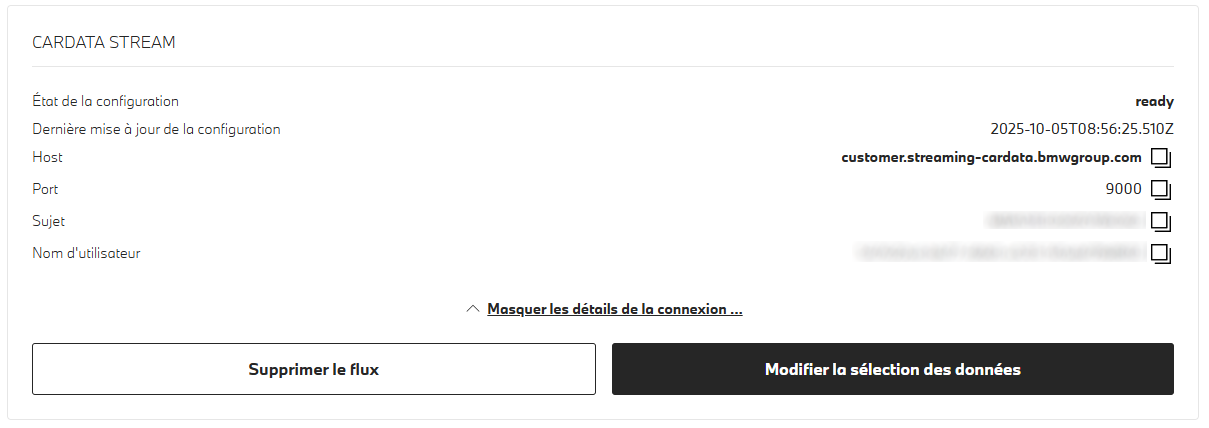
- Klicken Sie auf die Schaltfläche „Datenauswahl bearbeiten“
- Wählen Sie „Alle Kategorien“ (Fahrzeugstatus, Laden, Fahrdaten usw.) aus und klicken Sie mehrmals auf die Schaltfläche Laden, um alle Attribute anzuzeigen
-
Wählen Sie die 244 einzelnen Attribute manuell aus oder drücken Sie F12, um die Entwicklerkonsole zu öffnen, und geben Sie Folgendes ein: (Kopieren und Einfügen ist nicht möglich)
document.querySelectorAll('label.chakra-checkbox:not([data-checked])').forEach(l => l.click()); - Speichern Sie anschließend Ihre Konfiguration
- Notieren Sie sich den Benutzernamen an einem sicheren Ort!
Wichtig
Es ist wichtig, dass alle Attribute angekreuzt sind, um alle Fahrzeugdaten zu erhalten.
Einrichtung des Plugins
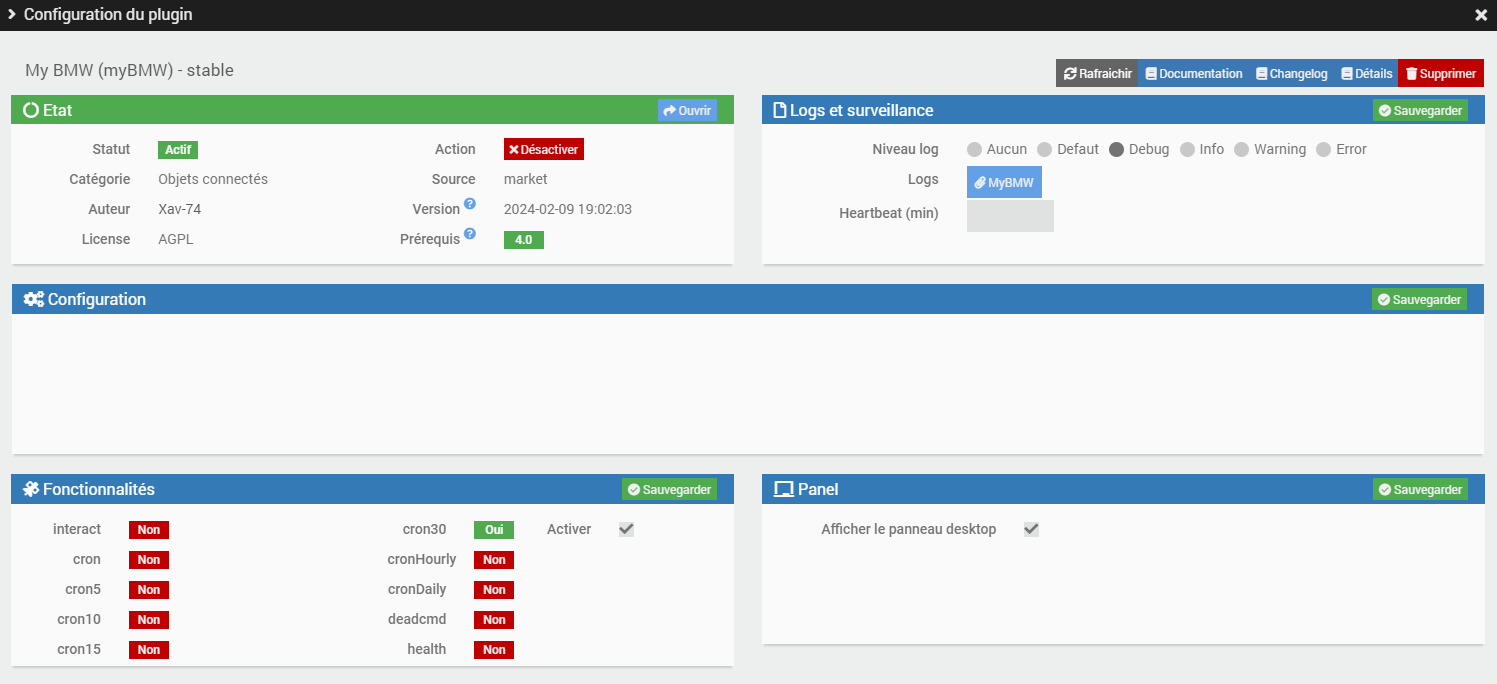
Nachdem Sie das Plugin heruntergeladen haben, müssen Sie es lediglich aktivieren und anschließend die im vorherigen Schritt ermittelte Client-ID und den Benutzernamen konfigurieren. Lassen Sie die übrigen Felder leer, sofern der Entwickler nichts anderes ausdrücklich verlangt. Warten Sie anschließend, bis die Installation der Abhängigkeiten abgeschlossen ist und der Daemon gestartet wurde.
Tipp
Um die Fernunterstützung zu erleichtern, wird empfohlen, die Protokolle auf den Debug-Modus einzustellen.
Fahrzeug hinzufügen
Die Konfiguration der MyBMW-Geräte ist über das Menü „Plugin > Vernetzte Geräte“ zugänglich.
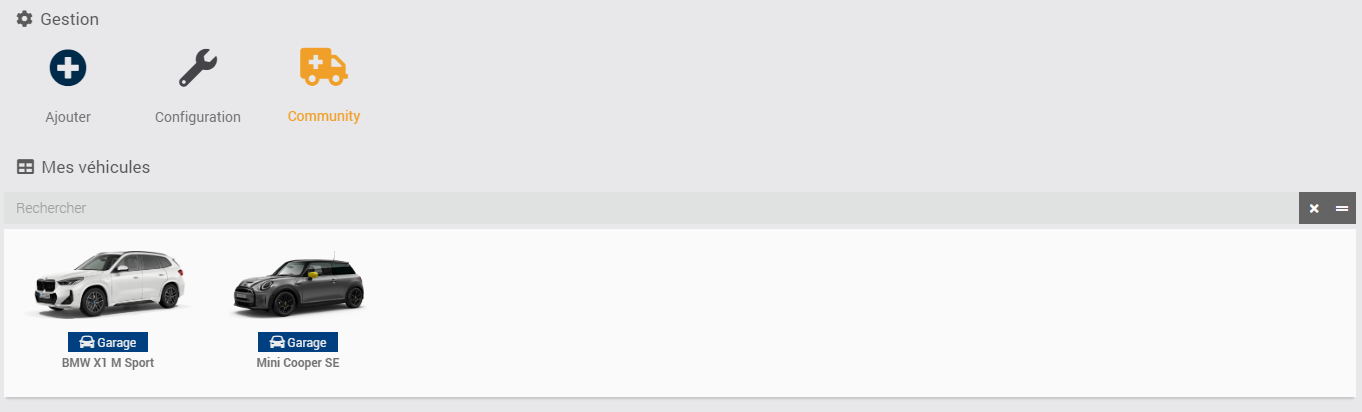
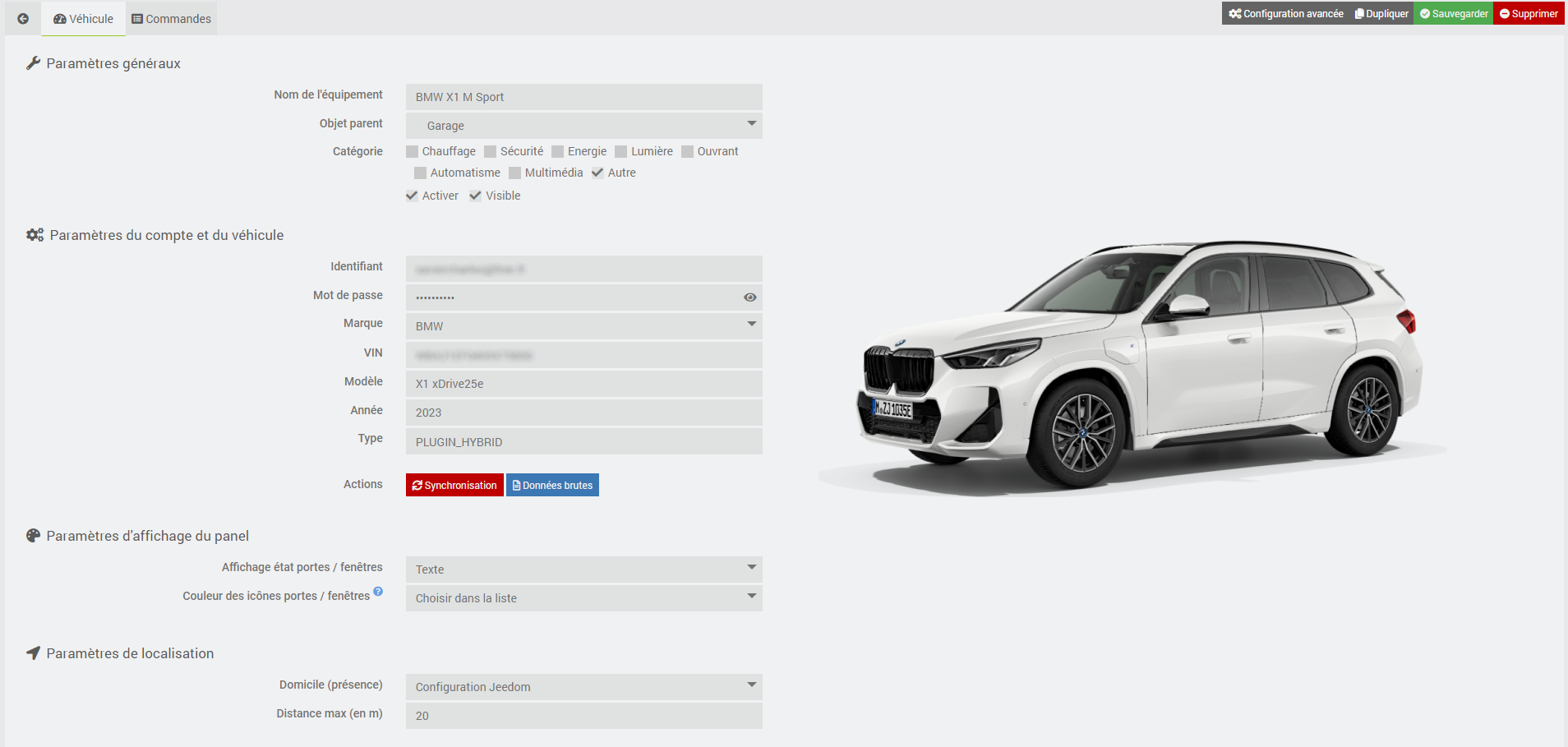
Klicken Sie auf die Schaltfläche „Hinzufügen“, um ein neues Fahrzeug anzulegen. Nach dem Hinzufügen sehen Sie Folgendes:
| Feld | Beschreibung |
|---|---|
| Gerätename | Name Ihres Fahrzeugs |
| Übergeordnetes Objekt | gibt das übergeordnete Objekt an, zu dem das Gerät gehört |
| Kategorie | die Kategorie des Geräts |
| Aktivieren | damit werden Ihre Geräte aktiviert |
| Sichtbar | macht Ihre Geräte auf dem Dashboard sichtbar |
| Marke | Geben Sie die Marke Ihres Fahrzeugs an (BMW oder Mini) |
| VIN | Geben Sie die VIN-Nummer (Vehicle Identification Number, Fahrzeugidentifikationsnummer) an. Diese Nummer finden Sie in Feld E Ihres Fahrzeugscheins. Die Nummer besteht aus 17 Zeichen. |
| Anzeige des Tür- und Fensterstatus | Sie haben die Wahl zwischen zwei Optionen für die Anzeige des Tür- und Fensterstatus auf dem Bedienfeld: dem Textmodus oder dem Symbolmodus. |
| Farbe der Tür-/Fenster-Symbole | Wenn Sie den Symbolmodus gewählt haben, können Sie auch die Farbe der Symbole festlegen (grün oder schwarz-weiß). |
| Wohnort (Anwesenheit) | Sie haben drei Möglichkeiten, die GPS-Koordinaten Ihres Wohnorts anzugeben: entweder über die in Jeedom hinterlegten Koordinaten, über die aktuellen Koordinaten des Fahrzeugs oder durch manuelle Eingabe von Breiten- und Längengrad. |
| Max. Entfernung (in m) | Geben Sie die maximale Entfernung in Metern zwischen Ihrem Wohnort und dem Fahrzeug an, damit dieses als an Ihrem Wohnort vorhanden gilt. |
Klicken Sie anschließend einfach auf die Schaltfläche Authentifizierung, um die Informationen zu Ihrem Fahrzeug abzurufen (sofern diese verfügbar sind, erhalten Sie das Modell, das Baujahr, die Motorisierung sowie ein Bild Ihres Fahrzeugs). Es öffnet sich ein Pop-up-Fenster (Achten Sie auf den Pop-up-Blocker Ihres Browsers und deaktivieren Sie ihn gegebenenfalls), in dem Sie sich mit den Zugangsdaten (E-Mail-Adresse) und dem Passwort Ihres BMW-Kontos authentifizieren können. Dafür haben Sie 5 Minuten Zeit und sollten anschließend die Meldung „Anmeldung erfolgreich“ erhalten.
Tipp
Vergessen Sie nicht, Ihre Daten zu speichern! Beim Speichern werden neue Befehle auf dem Gerät erstellt.
Rohdaten
Um die Fehlersuche im Falle eines Problems zu erleichtern, haben Sie die Möglichkeit, die Rohdaten Ihres Fahrzeugs abzurufen, indem Sie auf die Schaltfläche Rohdaten klicken. Achtung: Bevor Sie diese beispielsweise im Forum veröffentlichen, denken Sie bitte daran, sensible Informationen wie die Fahrgestellnummer zu verbergen!
Steuerungen
Derzeit gibt es mehrere Befehle, die im Folgenden beschrieben werden.
Tipp
Wenn der Befehl „not available“ zurückgibt, bedeutet dies, dass die entsprechende Information in Ihrem Fahrzeug nicht vorhanden ist.
Info
| Befehl | Beschreibung |
|---|---|
| Marke | die Fahrzeugmarke (BMW oder Mini) |
| Modell | Fahrzeugmodell |
| Baujahr | Baujahr des Fahrzeugs |
| Typ | elektrisch, thermisch oder hybrid |
| Kilometerstand | Gesamtkilometerstand des Fahrzeugs |
| Verriegelung | Ruft den Verriegelungsstatus des Fahrzeugs ab |
| Status der vorderen Fahrertür | der Status der vorderen Fahrertür |
| Status der hinteren Fahrertür | Der Status der hinteren Fahrertür |
| Status der Beifahrertür | Der Zustand der Beifahrertür |
| Status der hinteren Beifahrertür | der Zustand der hinteren Beifahrertür |
| Status aller Türen | Gesamtstatus der vier Türen |
| Status des vorderen Fahrerfensters | Der Zustand des vorderen Fahrerfensters |
| Status des hinteren Fahrerfensters | Der Status des hinteren Fahrerfensters |
| Status des Beifahrerfensters | der Status des Beifahrerfensters |
| Status des hinteren Beifahrerfensters | Der Status des hinteren Beifahrerfensters |
| Status aller Fenster | der Gesamtstatus der vier Fenster |
| Treibwerksstatus | der Zustand des Treibwerks |
| Status Motorhaube | der Zustand der Motorhaube |
| Status des Schiebedachs | der Zustand des Schiebedachs |
| Reifendruck vorne links | der gemessene Reifendruck des linken Vorderreifens |
| Reifendruckangabe für den linken Vorderreifen | der empfohlene Reifendruck für den linken Vorderreifen |
| Reifendruck vorne rechts | der gemessene Reifendruck des rechten Vorderreifens |
| Reifendruckangabe für den rechten Vorderreifen | Der empfohlene Reifendruck für den rechten Vorderreifen |
| Reifendruck hinten links | der gemessene Reifendruck des linken Hinterreifens |
| Reifendruckanweisung für den linken Hinterreifen | Der empfohlene Reifendruck für den linken Hinterreifen |
| Reifendruck hinten rechts | der gemessene Reifendruck des rechten Hinterreifens |
| Reifendruckangabe für den rechten Hinterreifen | Der empfohlene Reifendruck für den rechten Hinterreifen |
| Ladezustand | der aktuelle Ladezustand (nur bei Elektro- oder Hybridfahrzeugen) |
| Steckerstatus | Anschlussstatus des Ladekabels (nur bei Elektro- oder Hybridfahrzeugen) |
| Ladeende | die voraussichtliche Ladeendzeit (nur bei Elektro- oder Hybridfahrzeugen) |
| Verbleibende Ladung | der verbleibende Ladezustand der batterie (nur bei Elektro- oder Hybridfahrzeugen) |
| Verbleibende km (Elektroantrieb) | verbleibende Reichweite im Elektroantrieb (Elektromotor und/oder Hybridantrieb) |
| Verbleibende Kraftstoffmenge | die verbleibende Kraftstoffmenge im Tank (nur bei Fahrzeugen mit Verbrennungsmotor oder Hybridantrieb) |
| Verbleibende Kilometer (Verbrennungsmotor) | verbleibende Reichweite im Verbrennungsmodus (Verbrennungsmotor) |
| Meldungen | zeigt die im Fahrzeug angezeigten Meldungen an (Steuerung und Dienste) |
| Ladevorgänge | zeigt die Statistiken zum Ladeverhalten der Batterien im laufenden Monat an (nur bei Elektro- oder Hybridfahrzeugen) |
| Gesamtstromverbrauch | gibt den Gesamtstromverbrauch im laufenden Monat an (gilt nur für Elektro- oder Hybridfahrzeuge) |
| Gesamtstromkosten | gibt die monatlichen Stromkosten an |
| Ladeziel | gibt das für das Fahrzeug konfigurierte Ladeziel an (in %) |
| Ladestromgrenze | gibt die Grenze des Ladestroms an, der verwendet wird, wenn das Fahrzeug angeschlossen ist |
| Ladestrombegrenzung | gibt Auskunft darüber, ob eine Ladestrombegrenzung für das Fahrzeug aktiviert ist oder nicht |
| GPS-Koordinaten | gibt die Position des Fahrzeugs im Format „Breitengrad, Längengrad“ an |
| Letzte Aktualisierung | gibt Datum und Uhrzeit der letzten Verbindung zwischen dem Fahrzeug und den BMW-Servern an |
| Status „Entsperren“ | gibt den zuletzt bei einer Entsperranfrage empfangenen Status zurück. Wenn die Aktion erfolgreich ausgeführt wurde, ändert sich der Status von „PENDING“ zu „EXECUTED“. Andernfalls wird „ERROR“ zurückgegeben |
| Status „Sperren“ | der zuletzt bei einer Sperranfrage empfangene Status (gleiche Werte wie bei Status „Entsperren“) |
| Ladestatus | der zuletzt bei einer Anfrage zum Start des Ladevorgangs empfangene Status |
| Status „Ladevorgang gestoppt“ | der zuletzt bei einer Anfrage zum Stoppen des Ladevorgangs empfangene Status |
| Lüftungsstatus | der zuletzt bei einer Anfrage zum Start der Lüftung empfangene Status |
| Status „Lüftung stoppen“ | der zuletzt bei einer Anforderung zum Stoppen der Lüftung empfangene Status |
| Status „Lichthupen“ | der zuletzt bei einer Lichthupenanfrage empfangene Status |
| Hupstatus | der zuletzt bei einer Hupanfrage empfangene Status |
| Status suchen | der zuletzt bei einer Standortabfrage empfangene Status |
| Status der POI-Übertragung | der zuletzt empfangene Status bei der Übertragung eines Sonderziels |
| Anwesenheit zu Hause | gibt an, ob sich Ihr Fahrzeug an Ihrem Wohnort befindet (1 = vorhanden, 0 = nicht vorhanden), basierend auf der angegebenen maximalen Entfernung |
| Entfernung zum Wohnort | gibt die Entfernung (in m oder km) zwischen dem Fahrzeug und Ihrem Wohnort an |
Aktion
| Befehl | Beschreibung |
|---|---|
| Aktualisieren | aktualisiert alle Fahrzeugdaten |
| Verriegeln | ermöglicht das Fernverriegeln des Fahrzeugs |
| Entriegeln | ermöglicht das Entriegeln des Fahrzeugs aus der Ferne |
| Laden | ermöglicht das Starten des Ladevorgangs für das Fahrzeug |
| Ladevorgang unterbrechen | ermöglicht es, den Ladevorgang des Fahrzeugs zu unterbrechen |
| Lüften (Start) | dient zum Starten der Lüftungsanlage auf die im Fahrzeug eingestellte Temperatur |
| Belüftung (Stopp) | dient zum Ausschalten der Belüftungsanlage bei Erreichen der im Fahrzeug eingestellten Temperatur |
| Lichthupen | löst eine Lichthupe aus |
| Hupen | löst einen akustischen Alarm aus |
| Suchen | Ortet das Fahrzeug in Echtzeit und zeigt es auf einer Google Maps-Karte an |
| POI senden | Senden eines Points of Interest (POI) an das Fahrzeug-Nachrichtenzentrum durch Eingabe des Namens sowie der Breiten- und Längengrade des Ortes |
Achtung
Derzeit ist nur die Funktion Aktualisieren verfügbar. Die anderen Funktionen werden wieder verfügbar sein, sobald die BMW-APIs dies zulassen!
Dashboard
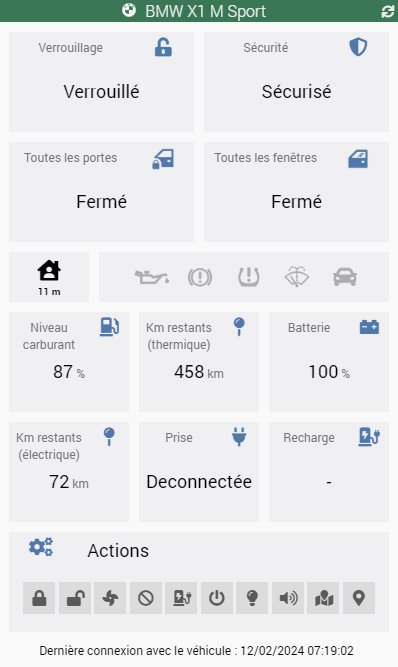
Das Plugin enthält ein benutzerdefiniertes Widget, mit dem alle wichtigen Fahrzeugdaten angezeigt werden können.
Bedienfeld
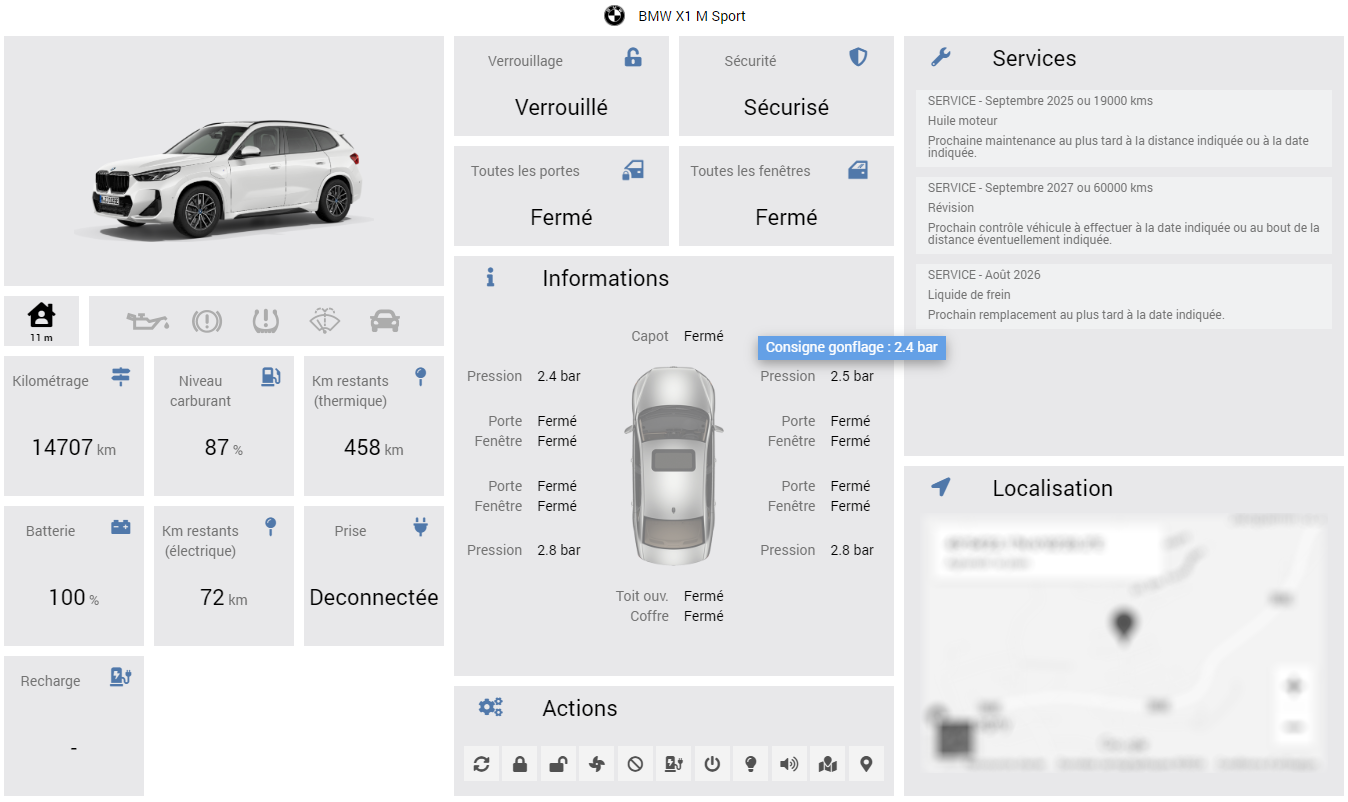
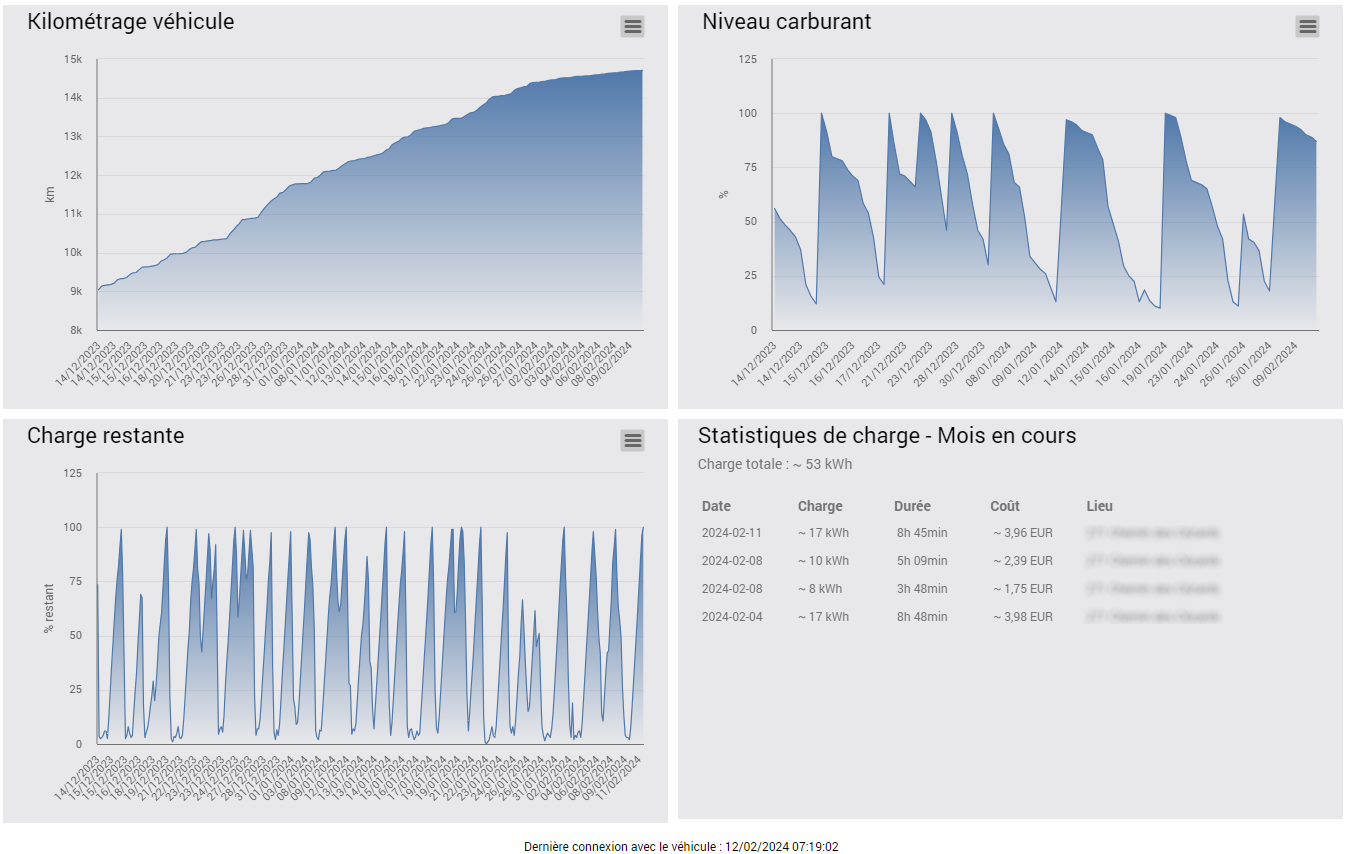
Wenn Sie auf der Konfigurationsseite des Plugins die Option Desktop-Panel anzeigen aktiviert haben, können Sie ein spezielles Panel für Ihr Fahrzeug aufrufen, das alle in diesem Plugin verfügbaren Informationen zusammenfasst. Es ist über das Menü Startseite \ My BMW zugänglich.
Tipp
Damit die Grafiken angezeigt werden, vergessen Sie nicht, bei den folgenden drei Befehlen die Option „Historien erstellen“ anzukreuzen: Kilometerstand, verbleibende Ladung und verbleibender Kraftstoff.
Aktualisierung
Automatik
Dank des MQTT-Streams erhalten Sie die meisten Informationen zu Ihrem Fahrzeug in Echtzeit (Kilometerstand, Kraftstoffstand, status der batterie, Verriegelungsstatus des Fahrzeugs, der Türen und Fenster, Standort usw.)!
Zudem wird ein anpassbarer CRON-Job eingerichtet (im 2-Stunden-Takt, jeweils 5 Minuten nach der vollen Stunde), um nicht per Stream abrufbare Informationen (Steuerungs- und Servicemeldungen, Lastverlauf) abzurufen. Achten Sie darauf, diese Häufigkeit nicht zu stark zu erhöhen, da sonst die von BMW festgelegten zulässigen Abfragequoten (50 pro Tag) überschritten werden könnten!
Handbuch
Sie können jederzeit den Befehl Aktualisieren verwenden, um den Fahrzeugstatus abzurufen.
Achtung
BMW erlaubt nur 50 Anfragen pro Tag. Aktualisieren Sie die Seite daher nicht zu oft manuell (der aktuelle CRON-Job nutzt 24 Anfragen pro Tag), da Sie sonst bis zum nächsten Tag gesperrt werden könnten.
Roadmap & Support
Dieses Plugin wird im Laufe der Zeit entsprechend Ihren Anforderungen und den Möglichkeiten der BMW Connected Drive-APIs weiterentwickelt.
Tipp
Sie können Ihren Verbesserungsvorschlag einreichen, indem Sie auf GitHub ein „Enhancement“-Issue erstellen. Zögern Sie auch nicht, sich in der Jeedom-Community über dieses Plugin auszutauschen!
Im Falle einer Störung können Sie direkt von der Hauptseite des Plugins aus ein Thema in der Community erstellen. Die relevanten Informationen zu Jeedom und dem Plugin werden automatisch hinzugefügt. Zögern Sie auch nicht, die Logs von myBMW, myBMW_daemon und myBMW_update (Debug-Modus) zu kopieren, um eine schnellere Lösung zu ermöglichen!