Presentazione
Questo plugin Jeedom ti permette di interagire con il tuo sistema di allarme Verisure Europe (Securitas Direct) proprio come l’app ufficiale “My Verisure”. È compatibile con 3 generazioni di dispositivi Verisure.
Importante
QUESTO PLUGIN NON È IN ALCUN MODO ASSOCIATO O COLLEGATO ALLE SOCIETÀ DEL GRUPPO SECURITAS DIRECT - VERISURE.
L’uso di questo plugin è destinato esclusivamente a fini personali e privati. Di conseguenza, lo sviluppatore non approva né tollera alcun utilizzo improprio e non si assume alcuna responsabilità legale per la funzionalità o la sicurezza dei vostri allarmi e dispositivi.
Suggerimento
La versione minima di Jeedom necessaria per il corretto funzionamento del plugin è la versione 4.4 Il plugin è già compatibile con la versione 4.6 di Jeedom e con le versioni Debian 12
Principio
Questo plugin interagisce con le API Verisure tramite il cloud, pertanto richiede una connessione a Internet.
È inoltre necessario disporre di un abbonamento ai servizi Verisure. Infatti, questo plugin comunica con la centrale del vostro allarme solo tramite le infrastrutture cloud di Verisure. Non interagisce direttamente con la centrale né con i dispositivi collegati. Se il vostro abbonamento è stato disdetto, questo plugin non funzionerà.
Configurazione del plugin
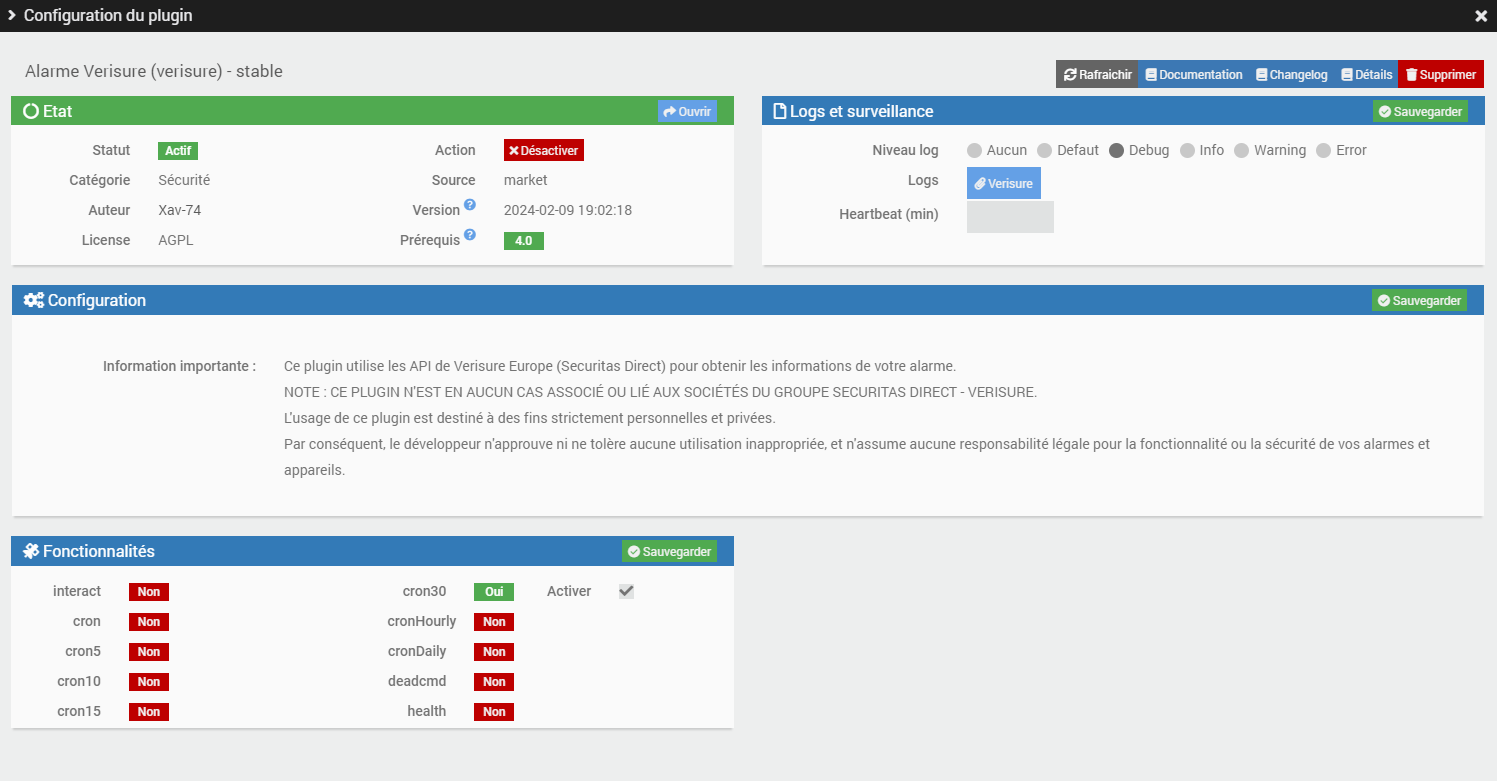
Dopo aver scaricato il plugin, è sufficiente attivarlo. Se disponete di un allarme di tipo 1 o 3, avete la possibilità di attivare (e disattivare) un cron personalizzato per aggiornare le informazioni relative al vostro allarme in base alla cronologia delle azioni. Ricordatevi di attivare l’opzione nelle impostazioni del vostro dispositivo.
Suggerimento
Per facilitare una richiesta di assistenza da remoto, si consiglia di impostare i log in modalità debug.
Aggiunta di un allarme
È possibile accedere alla configurazione dei dispositivi di allarme dal menu Plugin > Sicurezza.
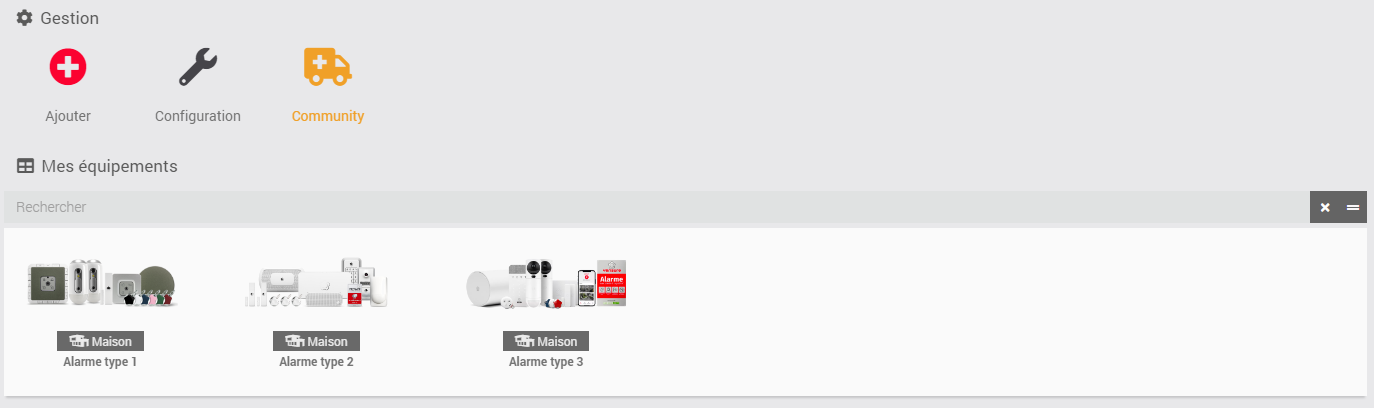
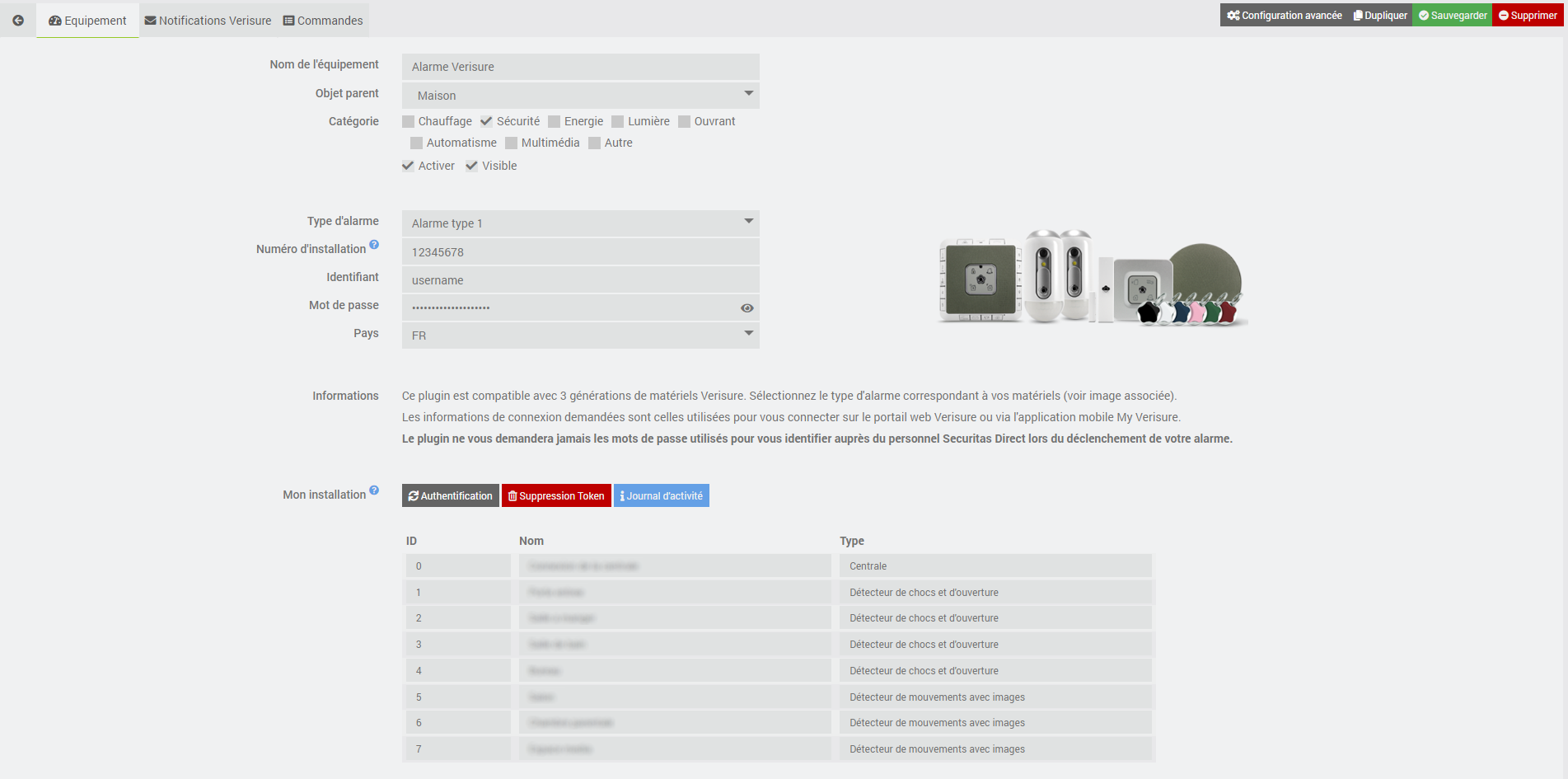
Fare clic sul comando Aggiungi per creare un nuovo allarme. Una volta aggiunto, si otterrà:
| Campo | Descrizione |
|---|---|
| Nome dell’apparecchio | nome del vostro allarme |
| Oggetto padre | indica l’oggetto padre a cui appartiene l’apparecchio |
| Categoria | la categoria dell’apparecchiatura (sicurezza in generale per un allarme) |
| Attiva | consente di attivare il dispositivo |
| Visibile | rende le tue apparecchiature visibili sulla dashboard |
| Tipo di allarme | scelta del tipo di allarme (tipo 1 = Europa meridionale (Francia, Spagna, …) / tipo 2 = Europa settentrionale (Belgio, Regno Unito, …) / tipo 3 = nuova generazione (dal 2022)) |
| Numero di installazione (allarme di tipo 1 e 3) |
inserisci il tuo numero di installazione Verisure. Attenzione! Questo numero deve corrispondere esattamente a quello visualizzato sull’app My Verisure. Se il tuo numero di installazione inizia con uno 0 ma quest’ultimo non è presente nell’app, eliminalo! |
| ID (allarme di tipo 1, 2 e 3) |
inserisci il tuo ID Verisure che utilizzi per accedere al sito https://customers.securitasdirect.fr o https://mypages.verisure.com/ |
| Password (allarme di tipo 1, 2 e 3) |
inserisci la tua password |
| Codice allarme (allarme di tipo 2) |
inserisci il codice PIN del tuo allarme (4 o 6 cifre) |
| Paese (allarmi di tipo 1 e 3) |
selezionare il paese in cui è installato l’allarme (paesi attualmente supportati: Francia, Spagna, Gran Bretagna, Italia, Portogallo). Per gli allarmi di tipo 2, la selezione del paese è automatica (paesi attualmente supportati: Belgio, Paesi Bassi, Germania, Gran Bretagna, Danimarca, Finlandia, Norvegia, Svezia) |
Opzioni (allarme di tipo 1 e 3): a seconda del tipo di allarme, è possibile selezionare le seguenti opzioni:
| Opzione | Descrizione |
|---|---|
| Aggiornamento tramite cronologia (allarmi di tipo 1 e 3) |
consente di aggiornare lo stato degli allarmi in base alla cronologia delle azioni. Ricordarsi di impostare e attivare il cron nella configurazione del plugin |
| Allarme di presenza esterno (allarme di tipo 3) |
da spuntare se si dispone di rilevatori esterni e se la modalità esterna è attivata sul proprio allarme |
| Attivazione forzata (allarme di tipo 3) |
consente di forzare l’attivazione dell’allarme anche se una porta o una finestra è rimasta aperta. A proprio rischio e pericolo! |
A questo punto basta cliccare sul pulsante Autenticazione per recuperare le informazioni relative al proprio sistema di allarme. Se tutto va a buon fine, verrà visualizzata una tabella che riporta tutti i dispositivi installati nella propria abitazione (ID, nome e tipo).
Attenzione
Si consiglia vivamente di creare, nel proprio spazio Verisure, un utente dedicato a Jeedom con i diritti di “amministratore”. Il plugin gestisce l’autenticazione a più fattori (MFA) per gli allarmi di tipo 1. Lo stesso vale per gli allarmi di tipo 2, ma si consiglia di disattivare questa opzione per il momento poiché l’aggiornamento del token è molto oneroso. In caso di problemi di connessione, il pulsante Elimina token consente di eliminare i cookie salvati e di ricominciare con un’autenticazione iniziale.
Suggerimento
Non dimenticate di salvare le vostre informazioni! Durante il salvataggio, verranno creati nuovi comandi sull’apparecchio.
Registro delle attività
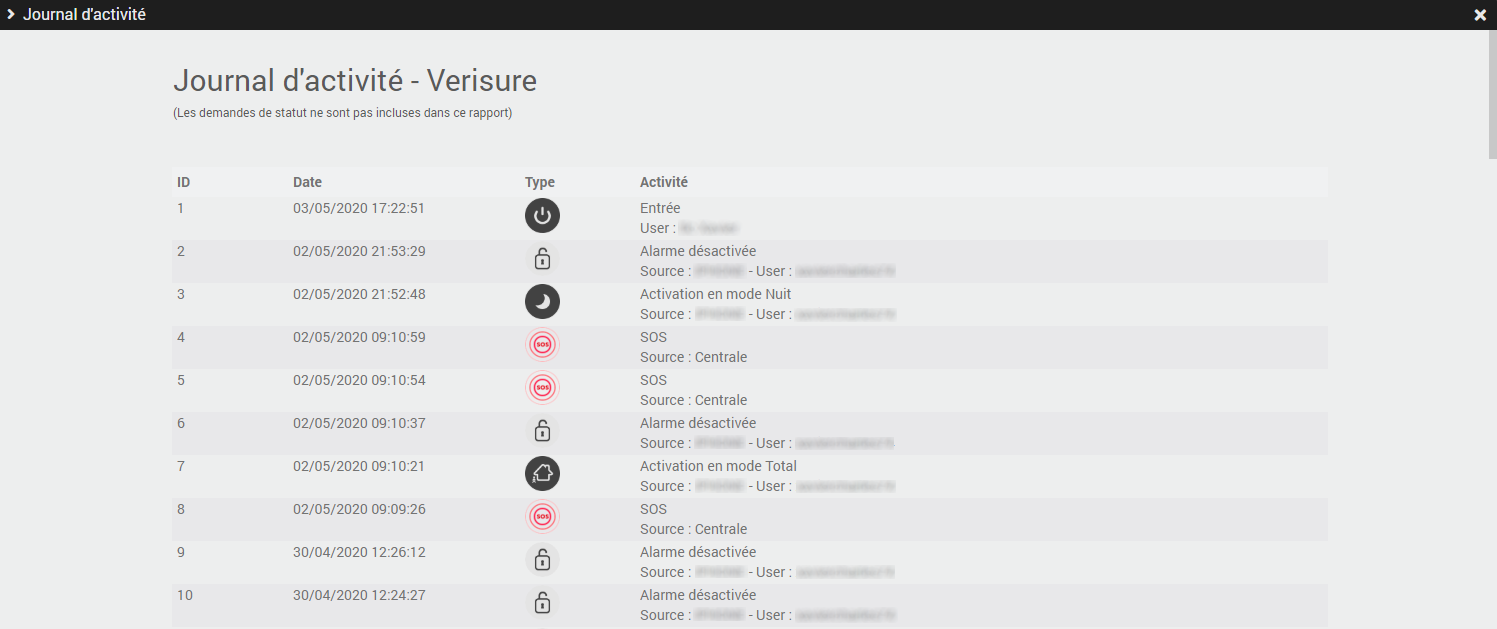
È possibile consultare il registro delle attività del proprio sistema di allarme cliccando sul pulsante Registro delle attività. Questo rapporto riporta gli ultimi eventi verificatisi sulla propria centrale (allarmi antintrusione, SOS, attivazione/disattivazione, interruzione di corrente).
Notifiche Verisure
Le API Verisure non consentono l’invio diretto di informazioni e notifiche automatiche, come l’attivazione/disattivazione tramite badge o telecomando o l’attivazione dell’allarme. Questa scheda descrive in dettaglio come configurare Jeedom (scenari) per ovviare a questa mancanza per:
- le notifiche via e-mail per l’attivazione/disattivazione dell’allarme tramite il plugin Mail Listener di Lunarok!
- le notifiche SMS per l’attivazione/disattivazione dell’allarme tramite il plugin SMS di Jeedom SAS!
Comandi
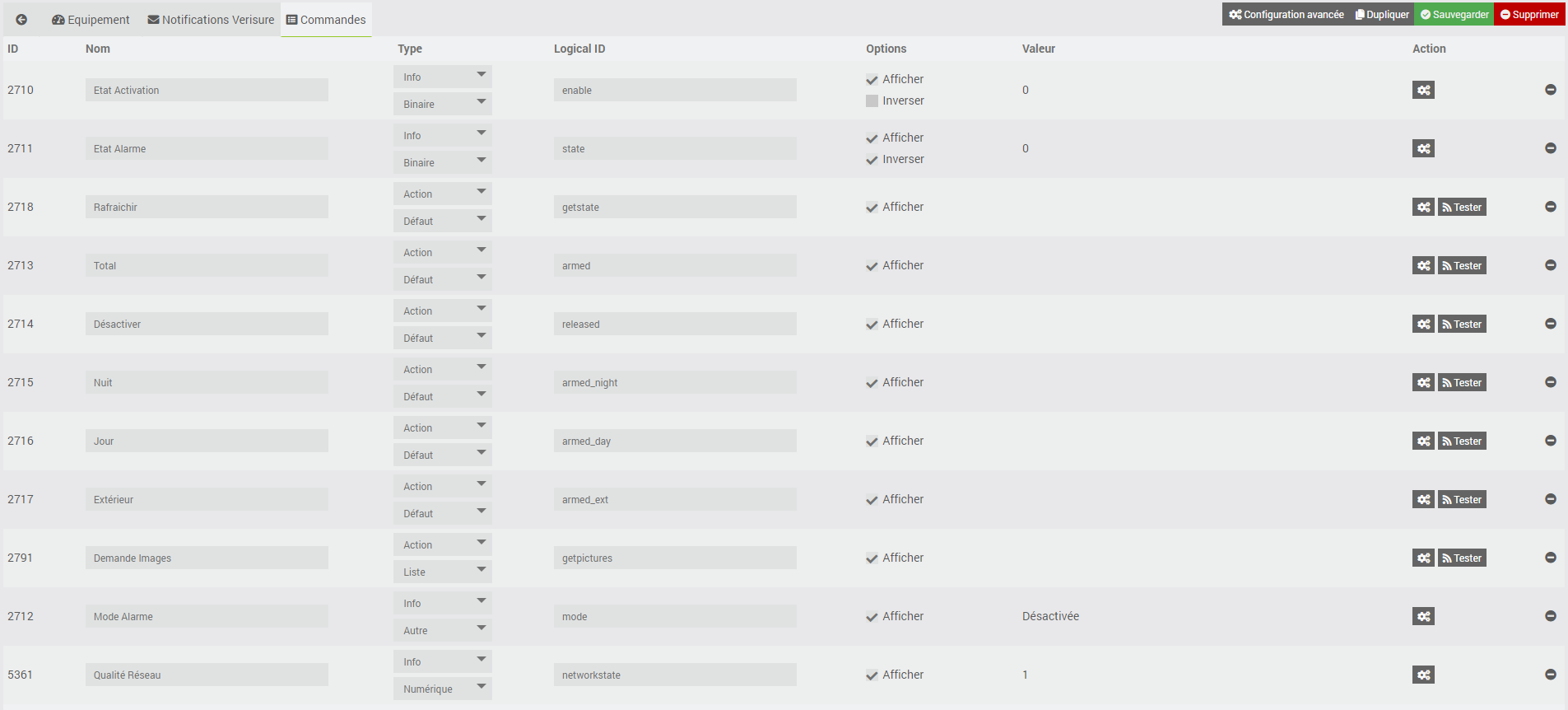
Attualmente esistono diversi comandi, descritti di seguito.
Informazioni
| Comando | Descrizione |
|---|---|
| Stato di attivazione | consente di conoscere lo stato di attivazione dell’allarme 0: disattivato 1: attivato |
| Stato allarme | consente di conoscere lo stato dell’allarme 0: stato normale 1: allarme attivato |
| Modalità allarme | consente di conoscere la modalità di attivazione dell’allarme Modalità totale: l’allarme è attivato in modalità totale (allarme di tipo 1, 2 e 3) Modalità notturna: l’allarme è attivato in modalità notturna (allarme di tipo 1) Modalità diurna: l’allarme è attivato in modalità giorno (allarme di tipo 1) Modalità esterna: l’allarme è attivato in modalità esterna (allarme di tipo 1) Modalità parziale: l’allarme è attivato in modalità parziale (allarme di tipo 2 e 3) |
| Qualità della rete | consente di valutare la qualità della rete 3G/4G per gli allarmi di tipo 1 e 3 (in base al risultato delle ultime 25 richieste) icona a 5 barre: nessuna richiesta con errore tra le ultime 25 icona a 4 barre: da 1 a 2 richieste con errore tra le ultime 25 icona a 3 barre: da 3 a 7 richieste con errore tra le ultime 25 icona a 2 barre: da 8 a 17 richieste con errore tra le ultime 25 icona a 1 barra: da 18 a 24 richieste con errore sulle ultime 25 icona 0 barre: 25 richieste con errore sulle ultime 25 |
Attenzione
In questa versione, l’evento relativo all’attivazione dell’allarme non è ancora stato preso in considerazione!
Azione
| Comando | Descrizione |
|---|---|
| Modalità Totale | attiva l’allarme in modalità totale (allarmi di tipo 1, 2 e 3) |
| Modalità notturna | attiva l’allarme in modalità notturna (allarme di tipo 1) |
| Modalità Giorno | attiva l’allarme in modalità giorno (allarme di tipo 1) |
| Modalità Esterno | attiva l’allarme in modalità esterno (allarme di tipo 1) |
| Modalità parziale | attiva l’allarme in modalità parziale (allarme di tipo 2 e 3) |
| Disattivazione | disattiva l’allarme, indipendentemente dalla modalità (allarme di tipo 1, 2 e 3) |
| Aggiorna | aggiorna lo stato dell’allarme (allarmi di tipo 1, 2 e 3) |
| Richiesta immagini | attiva lo scatto di una foto da un rilevatore di movimento compatibile e la visualizza sullo schermo (allarmi di tipo 1, 2 e 3) |
Attenzione
A volte i comandi possono richiedere diversi secondi per essere eseguiti (tra i 15 e i 25 secondi, o anche più di un minuto per le richieste di foto). Ciò dipende dalla qualità della connessione 3G o 4G della centrale del vostro allarme. Quindi abbiate pazienza!
Suggerimento
Quando viene richiesta un’immagine, la foto viene salvata e archiviata nella cartella /verisure/data/. Ricordatevi di svuotare la cartella di tanto in tanto!
Compatibilità con Homebridge
I comandi sono stati creati in modo da essere compatibili in modo nativo con il plugin Homebridge di Nebz! (Grazie a lui per il suo aiuto)
Non è quindi necessario effettuare alcuna configurazione specifica nel plugin Homebridge. In HomeKit, la funzione allarme è gestita secondo 4 modalità: “Disattivata”, “Notte”, “Da remoto” e “A casa”.
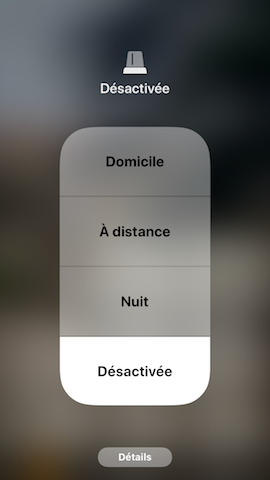
La corrispondenza tra le modalità è la seguente:
| HomeKit | Plugin Verisure |
|---|---|
| Casa | Modalità Giorno / Modalità Parziale |
| Da remoto | Modalità Totale |
| Notte | Modalità notturna |
| Disattivata | Disattivazione |
Le altre modalità (Esterno, ecc.) non sono supportate da HomeKit.
Dispositivi di allarme di tipo 2
Per gli allarmi di tipo 2 (e solo di tipo 2!), il plugin creerà i comandi associati ai dispositivi dell’allarme:
| Dispositivo | Comandi creati |
|---|---|
| Presa intelligente | stato / accesa / spenta |
| Sensori compatibili | temperatura / umidità |
| Sensore di apertura | stato (aperto / chiuso) |
Per impostazione predefinita, i comandi non vengono visualizzati sul widget. L’obiettivo è quindi quello di creare un dispositivo virtuale per ciascun sensore. In questo modo potrete recuperare le informazioni relative all’apertura, alla chiusura, alla temperatura e all’umidità dei vari sensori, oppure controllare a distanza le prese connesse Verisure da Jeedom.
Attenzione
Gli stati non vengono aggiornati in tempo reale (al momento impossibile a causa di Verisure). Per aggiornarli, sarà necessario rinfrescare lo stato dell’allarme tramite uno scenario oppure attendere il cron30. In un secondo momento sarà possibile personalizzare il cron (5, 10, 15, 30…). Attenzione però a non inviare troppe richieste ai server Verisure, per non rischiare di essere inseriti nella blacklist.
Dispositivi di allarme di tipo 3
Per gli allarmi di tipo 3 (e solo di tipo 3!), il plugin creerà i comandi associati ai dispositivi dell’allarme:
| Dispositivo | Comandi creati |
|---|---|
| Serratura connessa | stato / apertura / chiusura |
Pannello di controllo
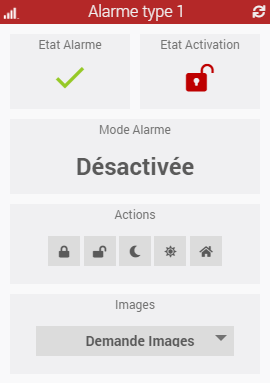
Il plugin include un widget specifico per ogni tipo di allarme.
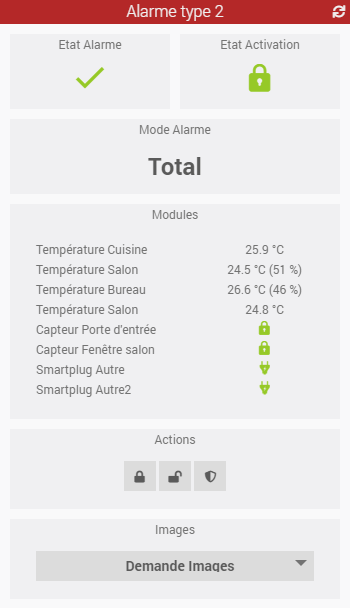
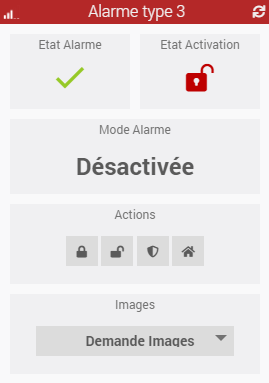
Aggiornamento
Automatica
Viene creato automaticamente un cron con intervallo di 30 minuti, come indicato nella configurazione del plugin.
Attenzione
Questo valore di 30 minuti potrà subire variazioni in base al feedback e alle richieste degli utenti, nonché al numero di richieste consentite all’ora da Verisure sui propri server!
Manuale
È possibile utilizzare in qualsiasi momento il comando Aggiorna per aggiornare lo stato dell’allarme.
Piano d’azione e assistenza
Questo plugin si evolverà nel tempo in base alle vostre richieste e alle possibilità offerte dalle API di Verisure.
Suggerimento
È possibile inviare una richiesta di miglioramento creando un ticket “enhancement” su GitHub. Non esitate a partecipare alla discussione su questo plugin nella Community Jeedom!
In caso di malfunzionamento, è possibile creare direttamente un thread nella Community dalla pagina principale del plugin. Le informazioni utili relative a Jeedom e al plugin vengono aggiunte automaticamente. Non esitate a copiare anche i log di Verisure (modalità debug) per una risoluzione più rapida!