Presentación
Este complemento te permite interactuar con tu vehículo BMW o Mini equipado con los servicios Connected Drive, al igual que la aplicación oficial «My BMW» o «Mini».
Consejo
La versión mínima de Jeedom necesaria para que el complemento funcione correctamente es la versión 4.4 El complemento ya es compatible con la versión 4.6 de Jeedom, así como con las versiones de Debian 12
Principio
Este complemento interactúa con las API oficiales de BMW Connected Drive a través de la nube, por lo que necesita conexión a Internet.
También es necesario disponer de una suscripción válida a los servicios de BMW Connected Drive para tu vehículo, así como de una cuenta de usuario principal válida para la aplicación «My BMW» o «Mini».
Configuración de tu cuenta de usuario de BMW o Mini
Antes de poder utilizar el complemento, debes configurar tu cuenta de usuario de BMW. Sigue al pie de la letra los siguientes pasos:
- Inicia sesión en el portal BMW ConnectedDrive o Mini ConnectedDrive
- Haz clic en el icono BMW CarData

- Haz clic en el botón «Crear un cliente CarData»
- ¡Anota el ID de cliente en un lugar seguro!
- Espera 30 segundos
- Haz clic en «Solicitar acceso a la API de CarData»
- Espera 30 segundos (si el interruptor no vuelve a la posición «off» y no aparece ningún mensaje de error, puedes continuar; de lo contrario, debes repetir este paso)
- Haz clic en «CarData Streaming»
- Espera 30 segundos (si el interruptor no vuelve a la posición «off» y no aparece ningún mensaje de error, puedes continuar; de lo contrario, debes repetir este paso)

- Ve a la sección CarData Stream
- Comprueba que el estado de la conexión sea «ready».
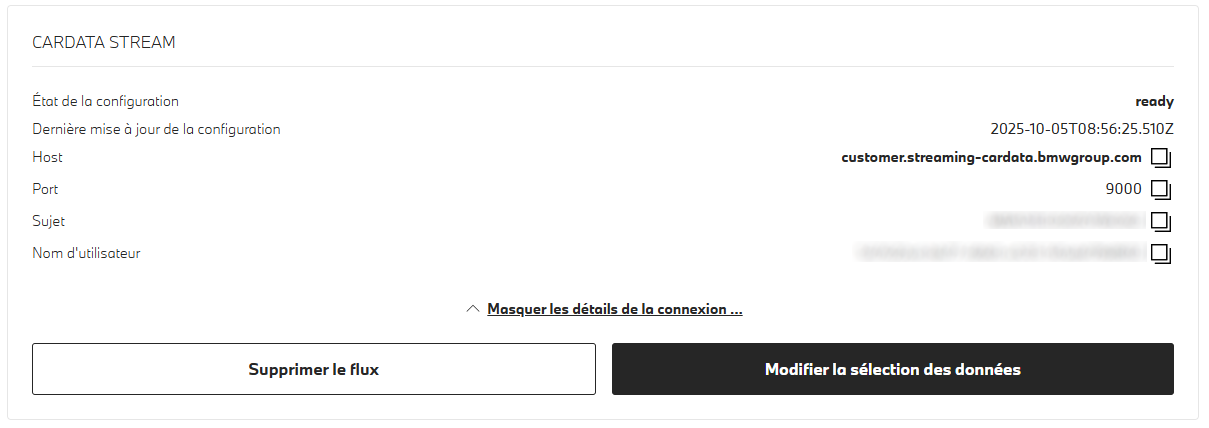
- Haz clic en el botón «Modificar la selección de datos»
- Selecciona «Todas las categorías» (Estado del vehículo, Carga, Datos del viaje, etc.) y, a continuación, haz clic varias veces en el botón Cargar para mostrar todos los atributos
-
Selecciona manualmente los 244 atributos individuales o pulsa F12 para acceder a la consola de desarrollador y escribe: (no se puede copiar y pegar)
document.querySelectorAll('label.chakra-checkbox:not([data-checked])').forEach(l => l.click()); - A continuación, guarda tu configuración
- ¡Anota el nombre de usuario en un lugar seguro!
Importante
Es importante que todos los atributos estén marcados para recibir todos los datos del vehículo.
Configuración del complemento
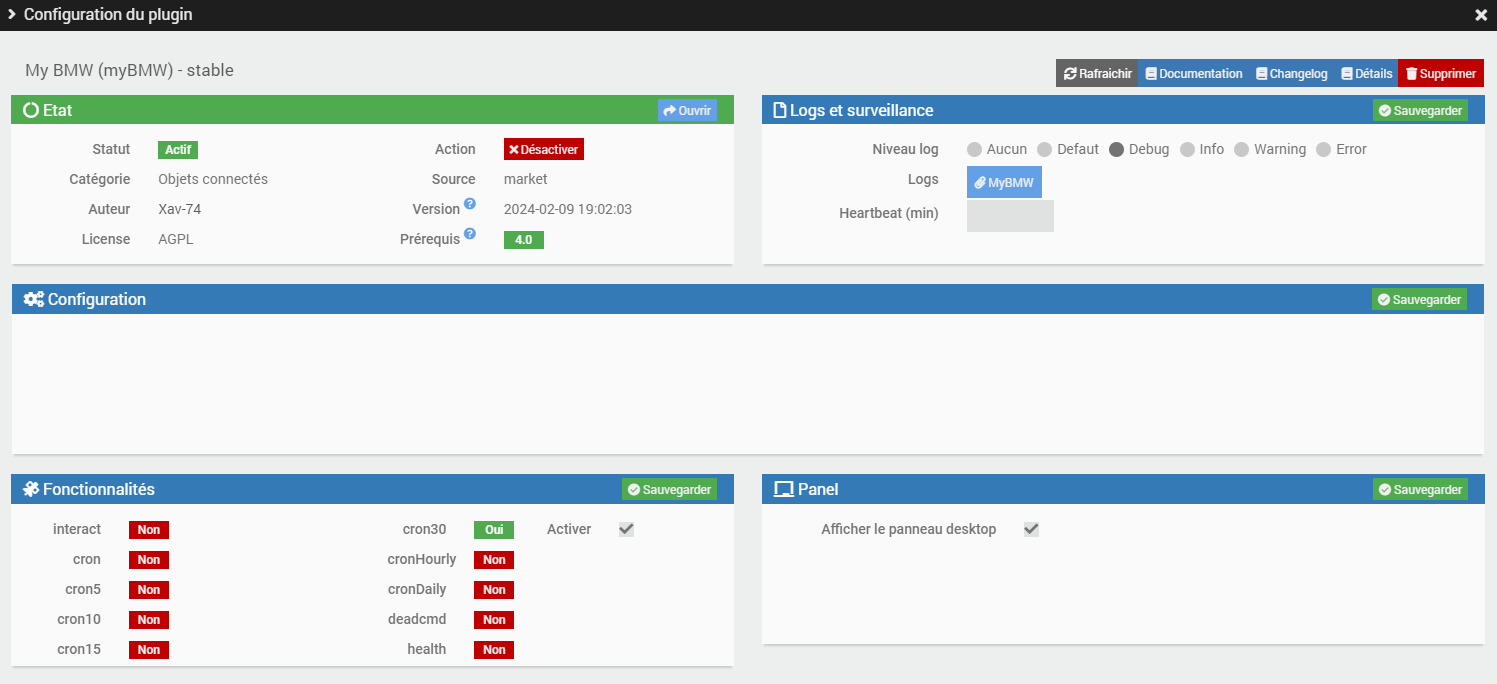
Una vez descargado el complemento, solo tienes que activarlo y, a continuación, configurar el ID de cliente y el nombre de usuario obtenidos en el paso anterior. Deja los demás campos en blanco, salvo que el desarrollador lo indique expresamente. A continuación, espera a que finalice la instalación de los paquetes dependientes y se inicie el demonio.
Consejo
Para facilitar la solicitud de asistencia remota, se recomienda configurar los registros en modo depuración.
Añadir un vehículo
Se puede acceder a la configuración de los dispositivos MyBMW desde el menú «Plugin» > «Dispositivos conectados».
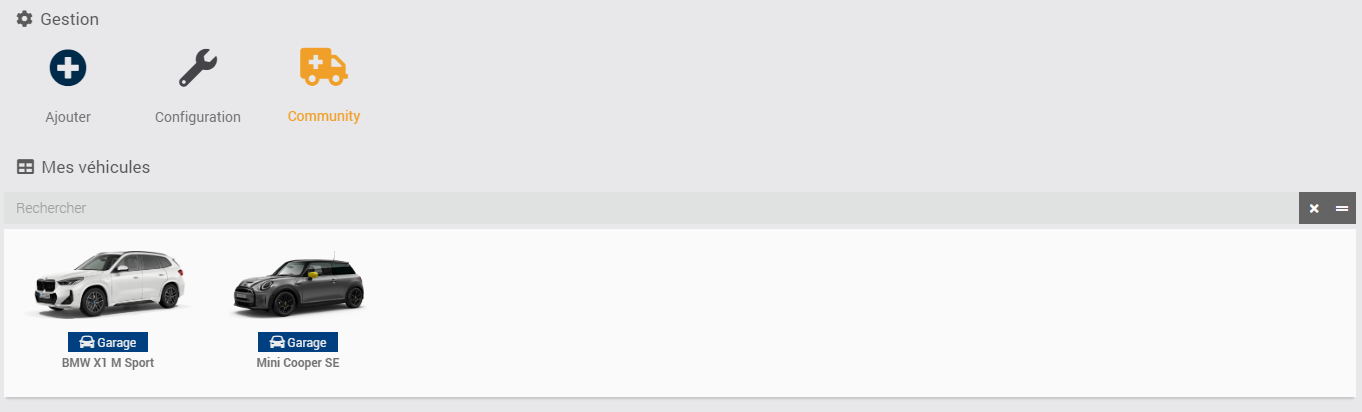
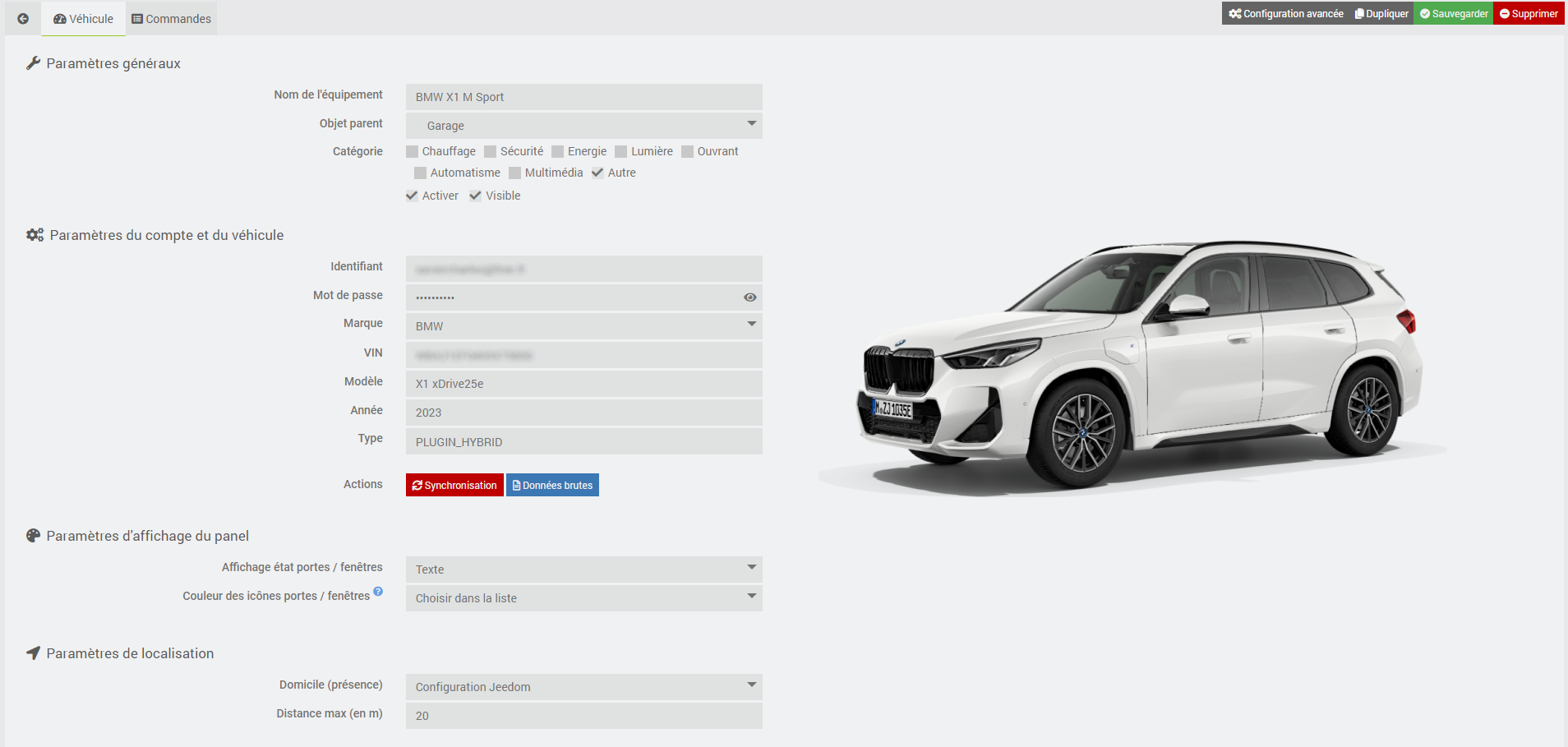
Haz clic en el botón «Añadir» para crear un nuevo vehículo. Una vez añadido, aparecerá lo siguiente:
| Campo | Descripción |
|---|---|
| Nombre del equipo | nombre de tu vehículo |
| Objeto principal | indica el objeto principal al que pertenece el equipo |
| Categoría | la categoría del equipo |
| Activar | permite activar tu equipo |
| Visible | hace que tu equipo sea visible en el panel de control |
| Marca | indica la marca de tu vehículo (BMW o Mini) |
| VIN | Indica el número VIN o Vehicle Identification Number (número de identificación del vehículo). Encontrarás este número en la casilla E de tu permiso de circulación. Este número consta de 17 caracteres. |
| Visualización del estado de puertas y ventanas | Puede elegir entre dos opciones para visualizar el estado de las puertas y ventanas en el panel: el modo de texto o el modo de iconos. |
| Color de los iconos de puertas y ventanas | Si has elegido el modo de iconos, también puedes decidir el color de los mismos (verde o blanco y negro). |
| Domicilio (presencia) | Dispones de tres opciones para indicar las coordenadas GPS de tu domicilio: bien utilizando las coordenadas introducidas en Jeedom, bien utilizando las coordenadas actuales del vehículo, bien introduciendo manualmente la latitud y la longitud. |
| Distancia máxima (en m) | Indica la distancia máxima en metros entre tu domicilio y el vehículo para que este se considere presente en tu domicilio. |
A continuación, solo tienes que hacer clic en el botón Autenticación para recuperar la información de tu vehículo (si está disponible, obtendrás el modelo, el año, el tipo de motor y una imagen de tu vehículo). Se abrirá una ventana emergente (tenga cuidado con el bloqueador de su navegador; desactívelo si es necesario) para que se autentifique con el correo electrónico y la contraseña de su cuenta BMW. Dispone de 5 minutos para hacerlo y, al finalizar, debería recibir un mensaje que indique «Conexión realizada con éxito».
Consejo
¡No te olvides de guardar tus datos! Al guardar, se crearán nuevos comandos en el equipo.
Datos sin procesar
Para facilitar la depuración en caso de problemas, tienes la posibilidad de recuperar los datos sin procesar de tu vehículo haciendo clic en el botón Datos sin procesar. ¡Ojo, antes de copiarlos en el foro, por ejemplo, recuerda ocultar la información confidencial, como el número de chasis!
Controles
Actualmente existen varios comandos que se describen a continuación.
Consejo
Si el comando devuelve «not available», significa que la información correspondiente no está disponible en tu vehículo.
Información
| Control | Descripción |
|---|---|
| Marca | la marca del vehículo (BMW o Mini) |
| Modelo | el modelo del vehículo |
| Año | año del vehículo |
| Tipo | eléctrico, térmico o híbrido |
| Kilometraje | kilometraje total del vehículo |
| Bloqueo | muestra el estado de bloqueo del vehículo |
| Estado de la puerta del conductor delantera | el estado de la puerta del conductor delantera |
| Estado de la puerta trasera del conductor | el estado de la puerta trasera del conductor |
| Estado de la puerta del acompañante | el estado de la puerta del acompañante |
| Estado de la puerta del acompañante trasero | el estado de la puerta del acompañante trasero |
| Estado de todas las puertas | el estado general de las cuatro puertas |
| Estado de la ventanilla del conductor delantero | el estado de la ventanilla del conductor delantero |
| Estado de la ventanilla del conductor trasero | el estado de la ventanilla del conductor trasero |
| Estado de la ventanilla del acompañante | el estado de la ventanilla del acompañante |
| Estado de la ventanilla del acompañante trasero | el estado de la ventanilla del acompañante trasero |
| Estado de todas las ventanas | el estado general de las cuatro ventanas |
| Estado de la caja fuerte | el estado de la caja fuerte |
| Estado del capó del motor | el estado del capó del motor |
| Estado del techo elevable | el estado del techo elevable |
| Presión del neumático delantero izquierdo | la presión medida del neumático delantero izquierdo |
| Instrucciones de inflado del neumático delantero izquierdo | la presión de inflado recomendada para el neumático delantero izquierdo |
| Presión del neumático delantero derecho | la presión medida del neumático delantero derecho |
| Instrucciones de inflado del neumático delantero derecho | la presión de inflado recomendada para el neumático delantero derecho |
| Presión del neumático trasero izquierdo | la presión medida del neumático trasero izquierdo |
| Instrucciones de inflado del neumático trasero izquierdo | la presión de inflado recomendada para el neumático trasero izquierdo |
| Presión del neumático trasero derecho | presión medida del neumático trasero derecho |
| Instrucciones de inflado del neumático trasero derecho | la presión de inflado recomendada para el neumático trasero derecho |
| Estado de la carga | el estado actual de la carga (solo en vehículos eléctricos o híbridos) |
| Estado del enchufe | el estado de conexión del cable de carga (solo en vehículos eléctricos o híbridos) |
| Hora de finalización de la recarga | la hora estimada de finalización de la recarga (solo en vehículos eléctricos o híbridos) |
| Carga restante | el nivel de carga restante de la batería (solo en vehículos eléctricos o híbridos) |
| Km restantes (eléctricos) | autonomía restante en modo eléctrico (motor eléctrico y/o híbrido) |
| Combustible restante | el nivel de combustible que queda en el depósito (solo en vehículos de combustión o híbridos) |
| Km restantes (motor térmico) | autonomía restante en modo térmico (motor térmico) |
| Mensajes | muestra los mensajes que aparecen en el vehículo (control y servicios) |
| Sesiones de carga | muestra las estadísticas de carga eléctrica de las baterías durante el mes en curso (solo en vehículos eléctricos o híbridos) |
| Carga eléctrica total | indica la carga eléctrica total consumida durante el mes en curso (solo en vehículos eléctricos o híbridos) |
| Coste eléctrico total | indica el coste mensual de los gastos de electricidad |
| Objetivo de recarga | indica el objetivo de recarga eléctrica configurado para el vehículo (en %) |
| Límite de corriente de carga | indica el límite de la corriente de carga utilizada cuando el vehículo está conectado |
| Limitación de la corriente de carga | proporciona información sobre si está activada o no una limitación de la corriente de carga en el vehículo |
| Coordenadas GPS | indica la posición del vehículo en formato «latitud, longitud» |
| Última actualización | indica la fecha y la hora de la última conexión entre el coche y los servidores de BMW |
| Estado de desbloqueo | devuelve el último estado recibido tras una solicitud de desbloqueo. Si la acción se ha realizado correctamente, el estado pasa de «PENDING» a «EXECUTED». De lo contrario, devuelve «ERROR» |
| Estado de bloqueo | el último estado recibido tras una solicitud de bloqueo (los mismos valores que Estado de desbloqueo) |
| Estado de carga | el último estado recibido al solicitar el inicio de la carga |
| Estado «Detener carga» | el último estado recibido tras una solicitud de detención de la carga |
| Estado de la ventilación | el último estado recibido al solicitar el inicio de la ventilación |
| Estado «Detener ventilación» | el último estado recibido tras una solicitud de parada de la ventilación |
| Estado de la señal de luces largas | el último estado recibido tras una solicitud de señal de luces largas |
| Estado de la bocina | el último estado recibido al solicitar el sonido de la bocina |
| Estado de búsqueda | el último estado recibido tras una solicitud de localización |
| Estado del envío de puntos de interés | el último estado recibido al enviar un punto de interés |
| Presencia en el domicilio | indica si tu vehículo se encuentra en tu domicilio (1 = presente, 0 = ausente) en función de la distancia máxima indicada |
| Distancia a casa | indica la distancia (en metros o kilómetros) entre el vehículo y tu domicilio |
Acción
| Control | Descripción |
|---|---|
| Actualizar | actualiza toda la información del vehículo |
| Bloquear | permite bloquear el coche a distancia |
| Desbloquear | permite desbloquear el coche a distancia |
| Cargar | permite iniciar la carga del vehículo |
| Detener la recarga | permite detener la recarga del vehículo |
| Ventilación (Inicio) | permite poner en marcha el sistema de ventilación a la temperatura ajustada en el vehículo |
| Ventilación (Parar) | permite detener el sistema de ventilación a la temperatura ajustada en el vehículo |
| Luz de emergencia | activa la luz de emergencia |
| Hacer sonar la bocina | activa una señal acústica |
| Buscar | localiza el vehículo en tiempo real y lo muestra en un mapa de Google Maps |
| Envío de POI | envío de un punto de interés (POI) al centro de mensajes del vehículo introduciendo el nombre, la latitud y la longitud del lugar |
Atención
Por el momento, solo está operativa la función Actualizar. ¡El resto de acciones volverán a estar operativas cuando las API de BMW lo permitan!
Panel de control
El complemento incluye un widget personalizado que permite mostrar toda la información esencial del vehículo.
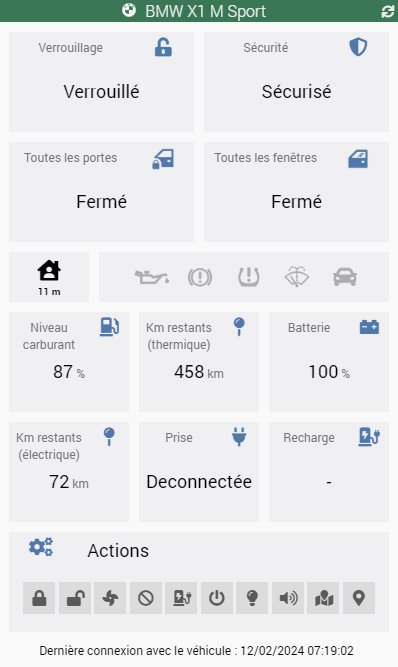
Panel
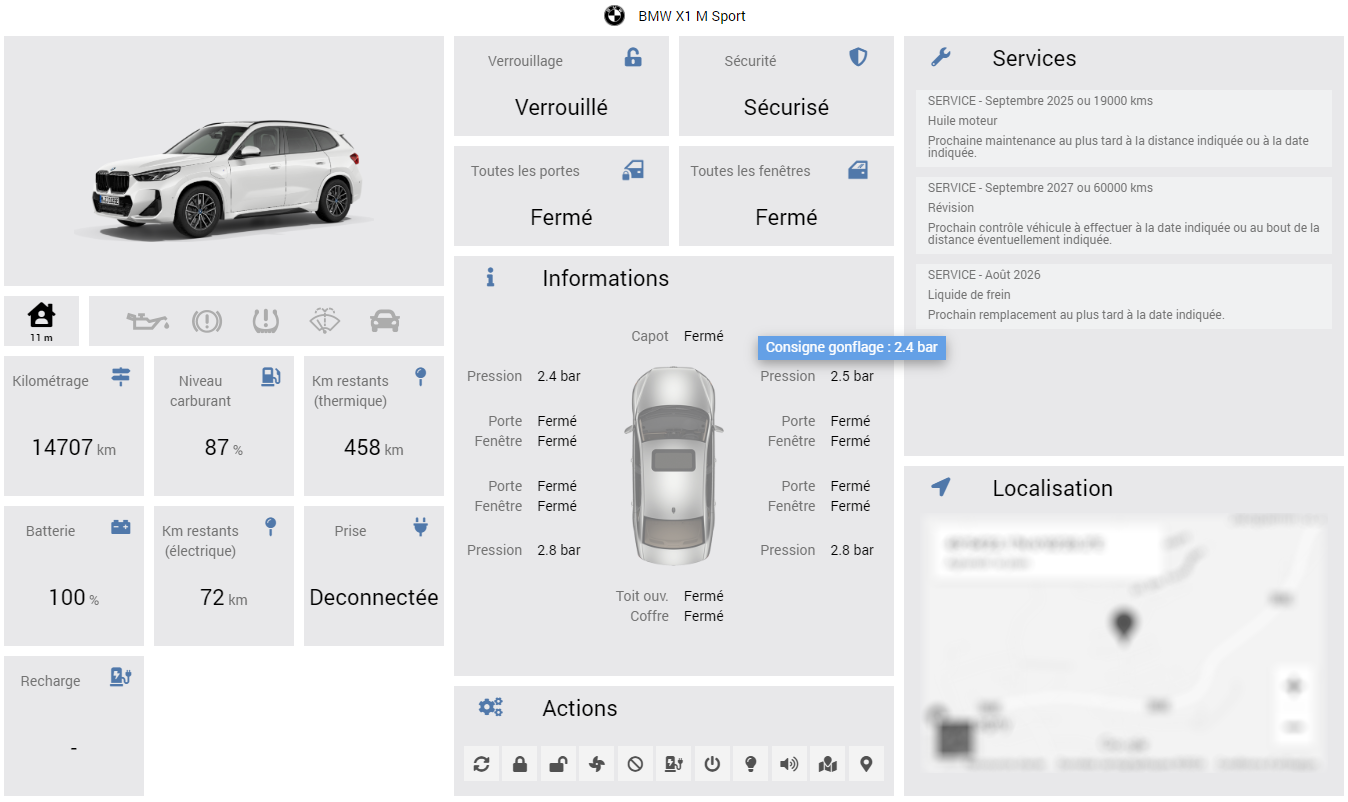
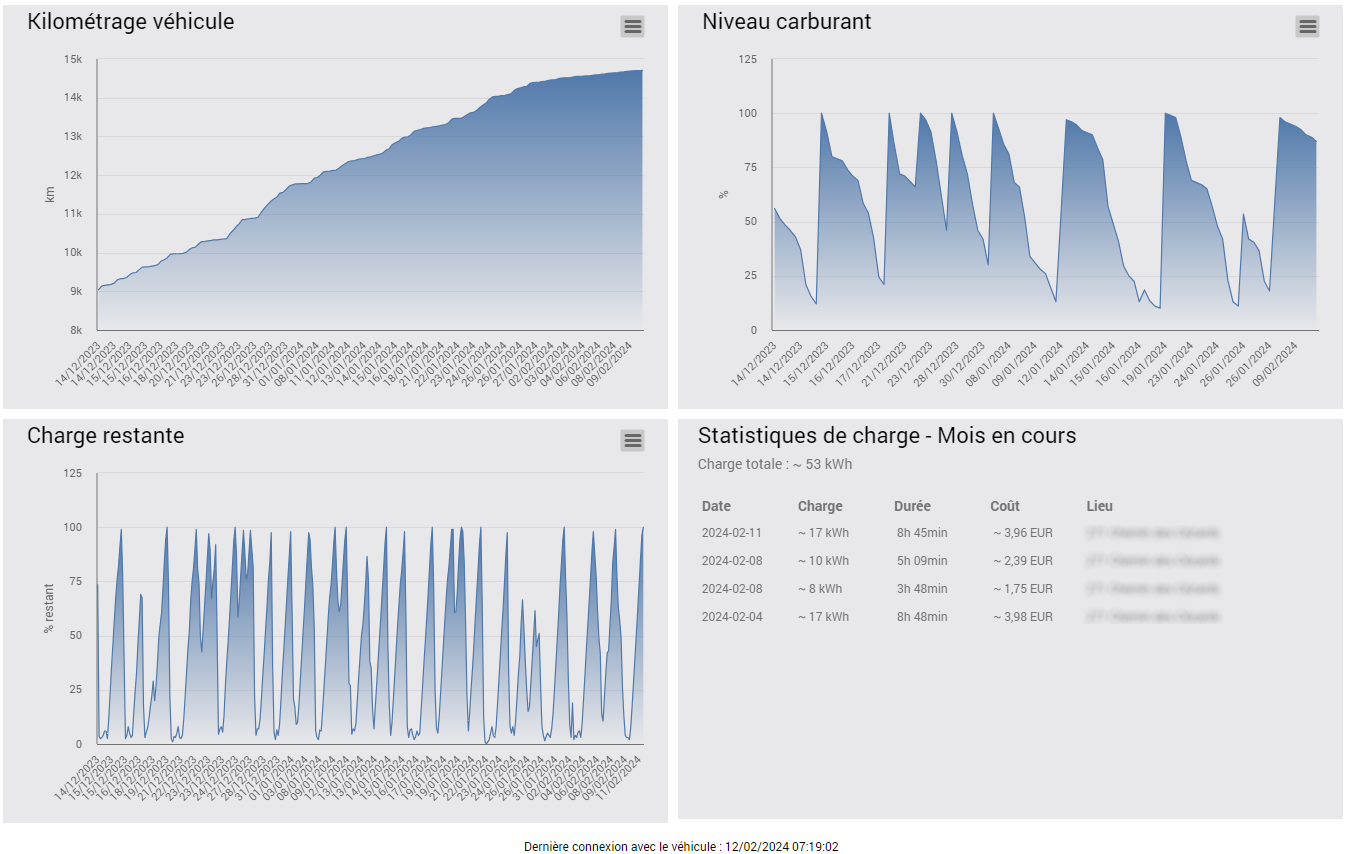
Si has marcado la opción Mostrar el panel de escritorio en la página de configuración del complemento, podrás ver un panel dedicado a tu vehículo que reúne toda la información disponible en este complemento. Se puede acceder a él a través del menú Inicio \ Mi BMW
Consejo
Para que se muestren los gráficos, no olvides marcar la opción Historial en los tres controles siguientes: Kilometraje, Carga restante y Combustible restante.
Actualización
Automático
¡Gracias al flujo MQTT, recibirás la mayor parte de la información de tu vehículo en tiempo real (kilometraje, combustible, batería, estado de cierre del vehículo, de las puertas y ventanas, ubicación, etc.)!
También se crea una tarea CRON personalizable (cada 2 horas, 5 minutos después de la hora) para recuperar la información que no se puede transmitir en tiempo real (mensajes de control, de servicios, historial de carga). ¡Cuidado, no aumentes demasiado esta frecuencia, ya que podrías superar los límites de solicitudes permitidos por BMW (50 al día)!
Manual
Puede utilizar en cualquier momento el comando Actualizar para obtener el estado de los vehículos.
Atención
BMW solo permite 50 solicitudes al día, así que no actualices manualmente con demasiada frecuencia (el CRON actual utiliza 24 solicitudes al día), ya que corres el riesgo de que te bloqueen hasta el día siguiente.
Hoja de ruta y asistencia técnica
Este complemento irá evolucionando con el tiempo en función de vuestras peticiones y de las posibilidades que ofrezcan las API de BMW Connected Drive.
Consejo
Puedes enviar tu solicitud de mejora creando una incidencia de «mejora» en GitHub. ¡No dudes en venir a compartir tus opiniones sobre este complemento en la comunidad de Jeedom!
En caso de fallo, puedes crear directamente un tema en la Comunidad desde la página principal del complemento. La información útil de Jeedom y del complemento se añade automáticamente. ¡No dudes tampoco en copiar los registros de myBMW, myBMW_daemon y myBMW_update (modo de depuración) para una resolución más rápida!