Presentazione
Questo plugin ti permette di tracciare i tuoi pacchi provenienti dai principali corrieri francesi e internazionali (La Poste, Mondial Relay, Relais Colis, Colis Privé, Aliexpress, Shein, Amazon, eBay, FedEx, UPS, …) tramite l’API di 17Track.
Il piano gratuito di 17Track consente di tracciare 100 pacchi al mese (il conteggio si azzera il primo giorno del mese). Se lo desideri, puoi passare a un piano a pagamento di livello superiore.
Suggerimento
La versione minima di Jeedom necessaria per il corretto funzionamento del plugin è la versione 4.4 Il plugin è già compatibile con la versione 4.6 di Jeedom e con le versioni Debian 12
Installazione
Il plugin si installa come qualsiasi altro plugin su Jeedom, tramite il Market.
Configurazione
- Una volta installato e attivato, nella pagina di configurazione è necessario inserire la chiave API 17Track
- Visita il sito www.17track.net
- Clicca su Nessun account e crea un account Sviluppatore, oppure accedi con le tue credenziali esistenti
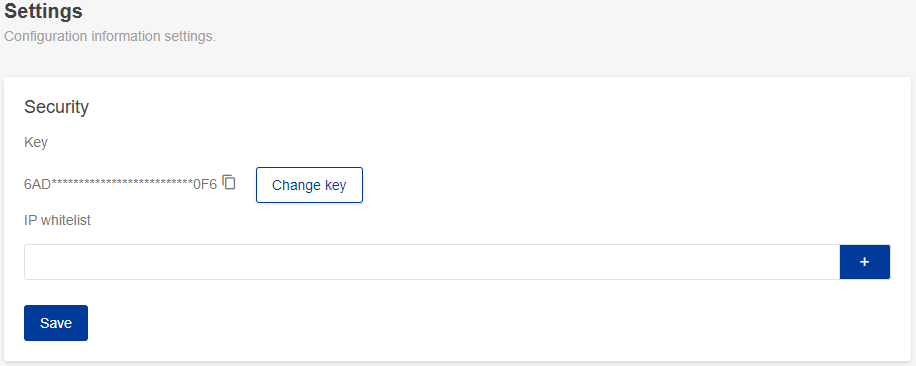
- Una volta nella dashboard, vai al menu Impostazioni e copia la chiave API
- Inserisci la chiave API nelle impostazioni del plugin
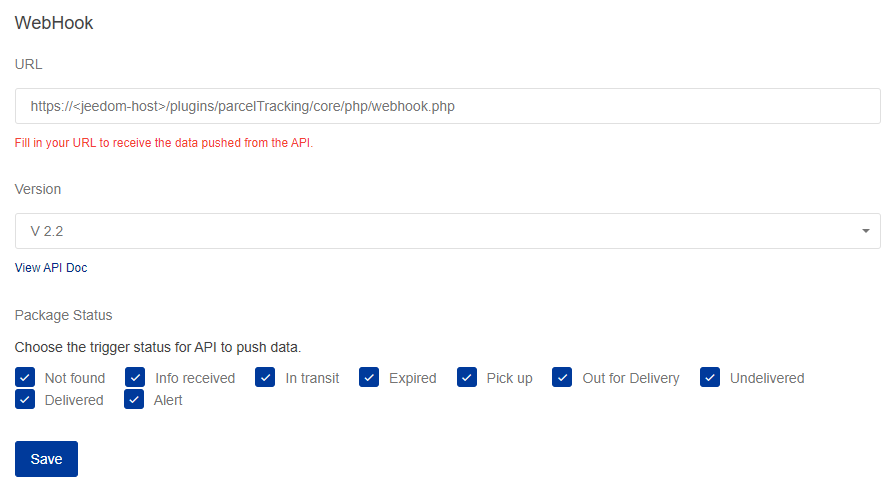
- Compilate anche la sezione Webhook come segue: (“jeedom-host” è l’indirizzo esterno del vostro router)
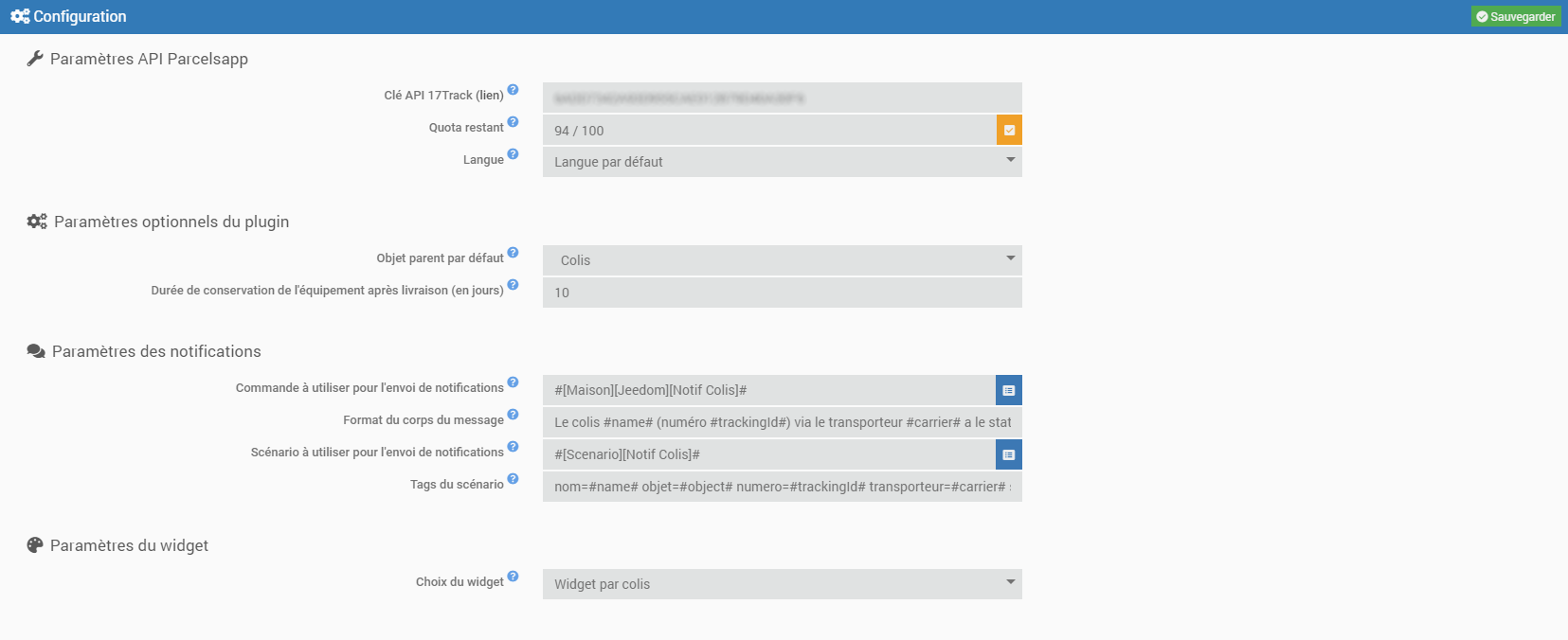
- È possibile verificare il numero di monitoraggi rimanenti nella propria quota cliccando sul pulsante Verifica
- Selezionare la lingua da utilizzare per i riscontri API. Attenzione: se si sceglie una lingua diversa da quella predefinita, verranno conteggiati 2 tracciamenti per ogni pacco sulla propria quota
- È possibile aggiornare l’elenco dei corrieri e l’elenco dei parametri aggiuntivi. Per impostazione predefinita, questi verranno aggiornati ogni giorno durante l’esecuzione del cron giornaliero.
- Inserisci i parametri opzionali del plugin:
- Oggetto padre predefinito ==> Aggiunta automatica dell’oggetto specificato durante la creazione di nuovi monitoraggi
- Periodo di conservazione dell’apparecchiatura dopo la consegna (in giorni) ==> Eliminazione automatica dell’apparecchiatura X giorni dopo la consegna
- Inserisci le impostazioni delle notifiche se desideri essere avvisato ogni volta che lo stato cambia
- Le prime due righe riguardano l’invio di notifiche tramite un comando di azione di tipo messaggio
Opzione: è possibile personalizzare il messaggio utilizzando i seguenti tag: #name#, #trackingId#, #carrier#, #status#, #lastState#, #date# e #time#
È possibile verificare il corretto funzionamento inviando una notifica di prova - Le ultime due righe riguardano l’invio delle notifiche tramite uno scenario
È possibile utilizzare i seguenti tag: #name#, #object#, #trackingId#, #carrier#, #status#, #lastState#, #date# e #time#
Funzionano così: nomdusuivi=#name#, dove nomdusuivi è il nome del tag e #name# il valore del tag
- Inserisci le impostazioni del widget. Sono disponibili 3 opzioni:
- Nessun widget (riceverai solo le notifiche)
- Un widget per ogni pacco
- Un unico widget per tutti i pacchi
- Salva
Suggerimento
Per facilitare una richiesta di assistenza da remoto, si consiglia di impostare i log in modalità debug.
Utilizzo
- Avvia il plugin che si trova nella categoria Organizzazione del menu Plugin
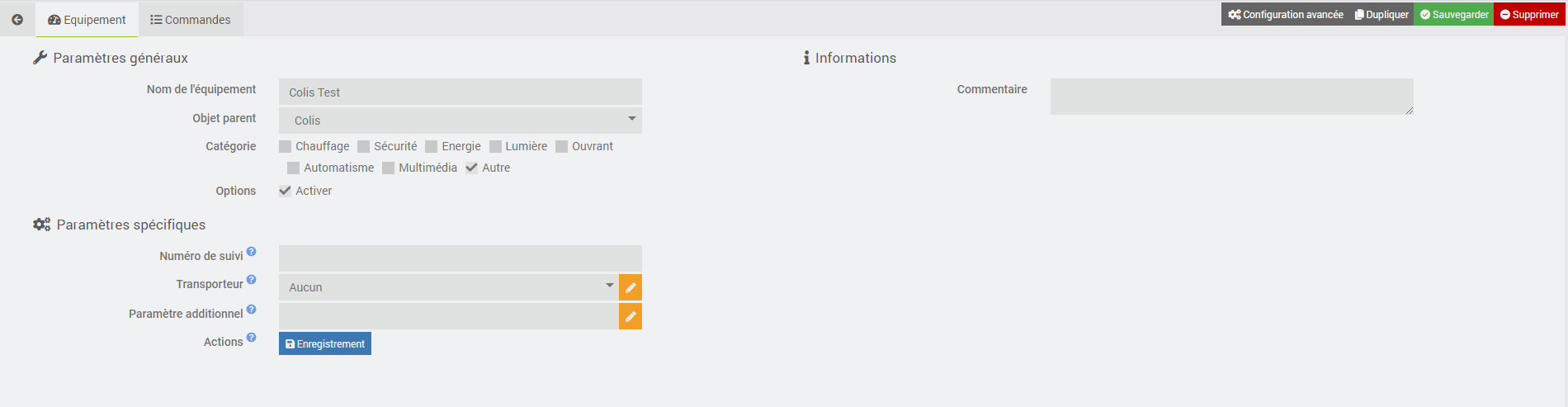
- Aggiungere un pacco, come qualsiasi altro dispositivo in Jeedom
- Inserisci il nome del tuo pacco, quindi inserisci il numero di tracciamento, il corriere (se lo conosci) e l’parametro aggiuntivo necessario per il tracciamento, se richiesto. L’elenco dei corrieri proviene direttamente da 17Track e verrà aggiornato regolarmente. Se per il corriere selezionato è necessario un parametro aggiuntivo, apparirà una nota per segnalartelo e indicarti il formato richiesto.
- Salvare e avviare una registrazione affinché il pacco venga preso in carico dalle API 17Track e assicurarsi che l’operazione sia andata a buon fine (notifica verde)
Suggerimento
Se, al termine della prima registrazione riuscita, è necessario modificare il corriere e/o il parametro aggiuntivo, è possibile farlo utilizzando i pulsanti di aggiornamento. Attenzione: a volte capita che, dopo l’aggiornamento di uno dei due parametri, le informazioni di tracciamento non vengano aggiornate immediatamente. Attendere da 1 a 2 ore. Trascorso questo tempo, è preferibile eliminare il pacco e ricrearlo con tutti i parametri aggiornati sin dalla prima registrazione
Comandi
Attualmente esistono diversi comandi, descritti di seguito.
Suggerimento
Se il comando restituisce “non disponibile”, significa che l’informazione corrispondente non è presente nel tracciamento del pacco.
Informazioni
| Comando | Descrizione |
|---|---|
| Stato del pacco | 5 stati possibili (consegnato, in transito, da ritirare, arrivato, archiviato) |
| Vettore | nome del vettore principale |
| Origine | paese di origine del pacco |
| Destinazione | paese di destinazione del pacco |
| Stati | elenco di tutte le fasi della consegna |
| Ultimo evento | data e ora dell’ultimo evento inviato dal corriere. Utilizzato per l’invio delle notifiche |
| Ultimo aggiornamento | ultimo aggiornamento inviato dal corriere. Utilizzato per l’invio delle notifiche |
| Data di consegna | disponibile solo una volta che il pacco è stato consegnato |
Azione
| Comando | Descrizione |
|---|---|
| Aggiorna | aggiorna tutte le informazioni relative al pacco |
Pannello di controllo
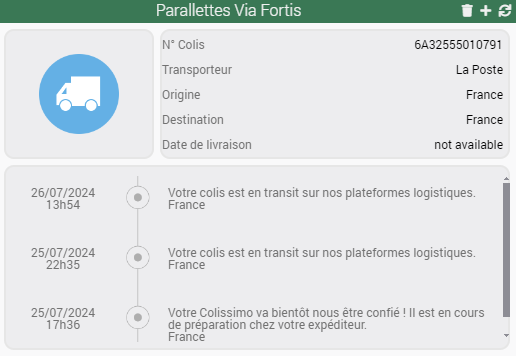
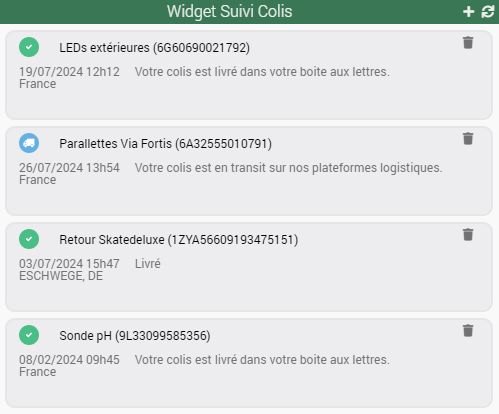
Il plugin include 2 widget personalizzati che consentono di visualizzare tutte le informazioni relative ai pacchi. È possibile scegliere tra:
- un widget per ogni pacco
- un unico widget per tutti i pacchi
- i widget sopra riportati in parallelo
In ogni caso, è possibile eliminare i pacchi (icona  ) o aggiungerne uno nuovo (icona
  ) direttamente dai widget.
Attenzione
Il widget unico è visibile nella pagina delle apparecchiature del plugin. Non deve essere rimosso in nessun caso. Se dovesse essere rimosso per errore, è sufficiente forzare una reinstallazione del plugin (senza perdita di dati) e il widget verrà ricreato.
Aggiornamento
Automatica
Come indicato nella pagina di configurazione del plugin:
- Viene creato automaticamente un cron job su base giornaliera (alle 00:00) per l’eliminazione automatica dei pacchi
Per quanto riguarda l’aggiornamento delle spedizioni, il webhook recupera in tempo reale le informazioni trasmesse da 17Track.
Manuale
È possibile utilizzare in qualsiasi momento il comando Aggiorna per aggiornare le informazioni relative ai pacchi.
Piano d’azione e assistenza
Questo plugin si evolverà nel tempo in base alle vostre richieste e alle possibilità offerte dalle API di 17Track.
Suggerimento
È possibile inviare una richiesta di miglioramento creando un ticket “enhancement” su GitHub. Non esitate a partecipare alla discussione su questo plugin nella Community Jeedom!
In caso di malfunzionamento, è possibile creare direttamente un thread nella Community dalla pagina principale del plugin. Le informazioni utili relative a Jeedom e al plugin vengono aggiunte automaticamente. Non esitate a copiare anche i log di parcelTracking (modalità debug) per una risoluzione più rapida!