Presentazione
Questo plugin ti permette di recuperare le informazioni relative al tuo abbonamento InstantInk e alle tue stampanti HP.
Suggerimento
La versione minima di Jeedom necessaria per il corretto funzionamento del plugin è la versione 4.4 Il plugin è già compatibile con la versione 4.6 di Jeedom e con le versioni Debian 12
Installazione
Il plugin si installa come qualsiasi altro plugin su Jeedom, tramite il Market.
Configurazione
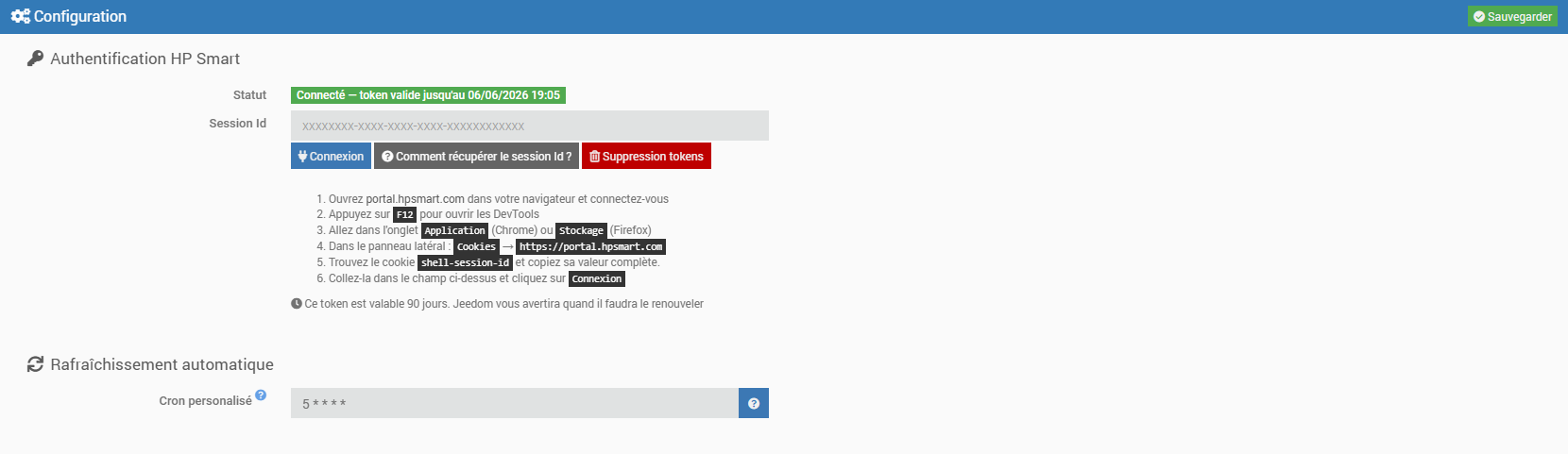
- Una volta installato e attivato, nella pagina di configurazione è necessario inserire un token sessionId
- Apri portal.hpsmart.com nel browser ed effettua l’accesso
- Premere F12 per aprire DevTools
- Vai alla scheda Applicazioni (Chrome) o Archiviazione (Firefox)
- Nel pannello laterale: Cookie → https://portal.hpsmart.com
- Individua il cookie shell-session-id e copia il suo valore completo
- Incollatela nell’apposito campo e cliccate su Accedi
Questo token è valido per 90 giorni. Jeedom ti avviserà quando sarà necessario rinnovarlo manualmente
- In caso di problemi di connessione, è possibile eliminare i token precedentemente recuperati tramite il pulsante Elimina token
- Inserisci i parametri opzionali del plugin:
- Cron personalizzato (valore consigliato: almeno 1 ora)
- Salva
Suggerimento
Per facilitare una richiesta di assistenza da remoto, si consiglia di impostare i log in modalità debug.
Utilizzo
- Avvia il plugin che si trova nella categoria Dispositivi connessi del menu Plugin
- Fare clic sul pulsante Sincronizza
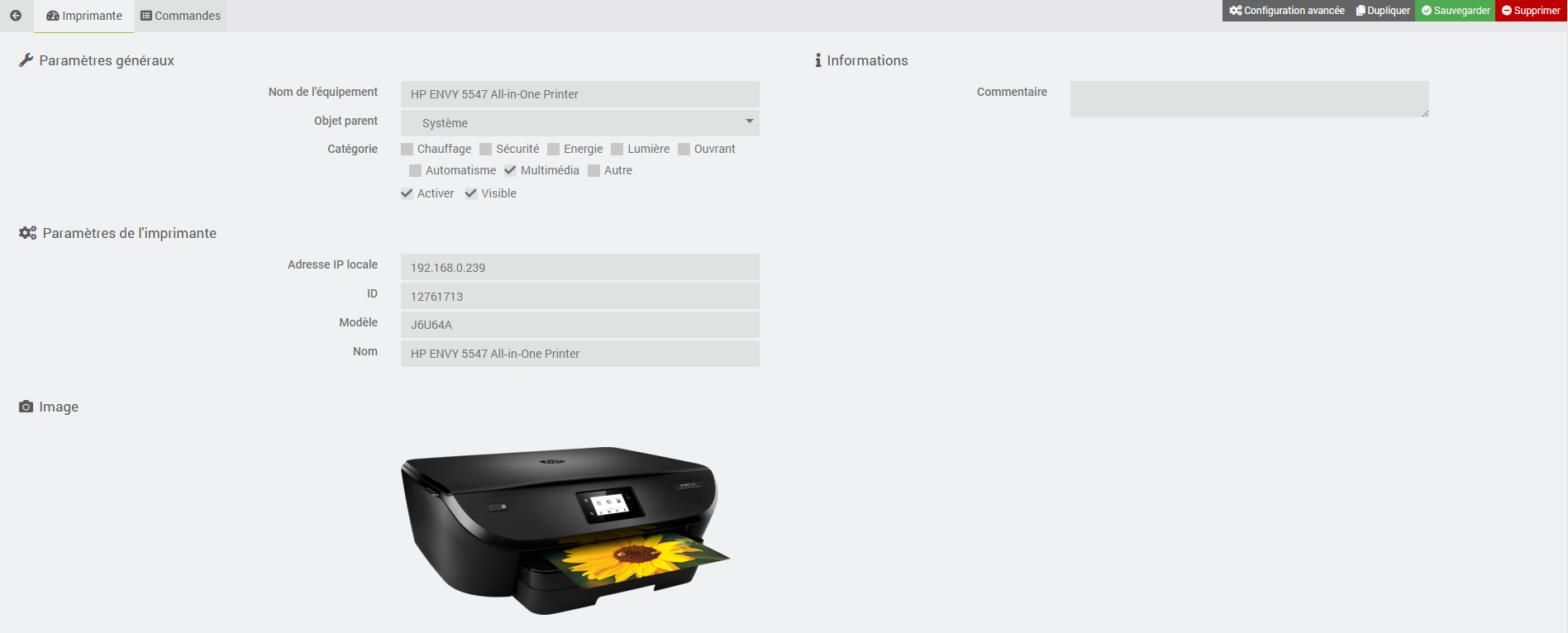
- La tua stampante compare nell’elenco
- Fare clic sull’icona della stampante e inserire il suo indirizzo IP nell’apposito campo
- Salva
Comandi
Attualmente esistono diversi comandi, descritti di seguito.
Informazioni
| Comando | Descrizione |
|---|---|
| Numero di pagine del progetto | il numero di pagine previste nel vostro pacchetto |
| Numero massimo di pagine riportabili | il numero massimo di pagine riportabili da un periodo all’altro |
| Prezzo del piano | il canone mensile del tuo abbonamento |
| Numero massimo di pagine aggiuntive | il numero massimo di pagine consentite in modalità fuori dal pacchetto |
| Periodo | il periodo di validità dell’abbonamento |
| Numero di pagine stampate nel periodo | il numero di pagine stampate nel periodo |
| Numero di pagine stampate nel periodo di riferimento | il numero di pagine stampate nel periodo di riferimento |
| Numero massimo di pagine riportate nel periodo | il numero di pagine riportate nel periodo |
| Numero di pagine aggiuntive stampate nel periodo | il numero di pagine stampate al di fuori del pacchetto nel periodo |
| Prezzo del periodo | il prezzo attuale del periodo |
| Stato cartuccia nera | livello attuale di inchiostro della cartuccia nera (%) |
| Stato cartuccia ciano | livello attuale di inchiostro della cartuccia ciano (%) |
| Stato cartuccia magenta | livello attuale di inchiostro della cartuccia magenta (%) |
| Stato della cartuccia gialla | livello attuale di inchiostro della cartuccia gialla (%) |
| Ultimo aggiornamento | data e ora dell’ultimo aggiornamento delle informazioni |
| Cronologia | tutte le informazioni relative al piano tariffario (pagine stampate e prezzi) degli ultimi 12 mesi |
Suggerimento
Se non si desidera visualizzare la cronologia sul widget, è sufficiente deselezionare la casella Visualizza di questo comando.
Azione
| Comando | Descrizione |
|---|---|
| Aggiorna | aggiorna tutte le informazioni relative alla stampante e al piano tariffario |
| Visualizza lo storico | consente di visualizzare lo storico del piano tariffario degli ultimi 12 mesi |
Pannello di controllo
Il plugin include un widget personalizzato che consente di visualizzare tutte le informazioni relative al piano tariffario e alla stampante.
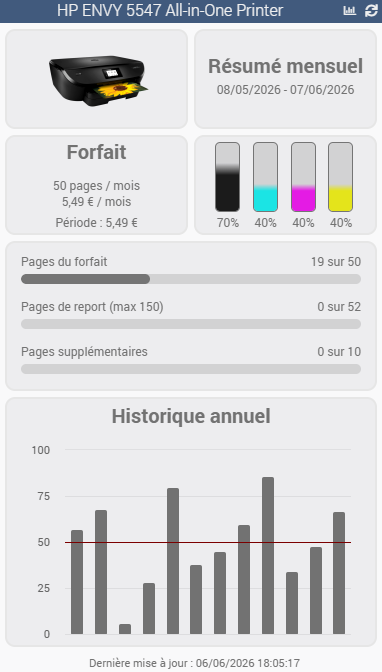
È possibile aggiornare le informazioni (icona ) o la cronologia (icona ) direttamente dal widget.
Aggiornamento
Automatica
Come indicato nella pagina di configurazione del plugin:
- Viene creato automaticamente un CRON giornaliero ogni giorno (alle 00:00) per l’aggiornamento della cronologia del pacchetto
- viene creato automaticamente un CRON personalizzato per il recupero delle informazioni relative al piano tariffario e alla stampante (si consiglia un intervallo minimo di 1 ora)
Manuale
È possibile utilizzare in qualsiasi momento il comando Aggiorna o il comando Ottieni cronologia per aggiornare le informazioni relative al piano tariffario e alla stampante.
Piano d’azione e assistenza
Questo plugin si evolverà nel tempo in base alle vostre richieste e alle possibilità offerte dalle API di InstantInk.
Suggerimento
È possibile inviare una richiesta di miglioramento creando un ticket “enhancement” su GitHub. Non esitate a partecipare alla discussione su questo plugin nella Community Jeedom!
In caso di malfunzionamento, è possibile creare direttamente un thread sulla Community dalla pagina principale del plugin. Le informazioni utili relative a Jeedom e al plugin vengono aggiunte automaticamente. Non esitate inoltre a copiare i log di instantInk (modalità debug) per una risoluzione più rapida!