Übersicht
Mit diesem Plugin können Sie Ihre Sendungen der wichtigsten französischen und internationalen Versanddienstleister (La Poste, Mondial Relay, Relais Colis, Colis Privé, Aliexpress, Shein, Amazon, eBay, FedEx, UPS, …) über die API von 17Track verfolgen.
Der kostenlose Tarif von 17Track umfasst die Sendungsverfolgung von 100 Paketen pro Monat (die Anzahl wird am ersten Tag des Monats auf 0 zurückgesetzt). Auf Wunsch können Sie einen kostenpflichtigen Tarif wählen.
Tipp
Die Mindestversion von Jeedom, die für den ordnungsgemäßen Betrieb des Plugins erforderlich ist, ist Version 4.4 Das Plugin ist bereits mit der Version 4.6 von Jeedom sowie den Debian-12-Versionen kompatibel.
Installation
Das Plugin lässt sich wie jedes andere Plugin auf Jeedom über den Market installieren.
Konfiguration
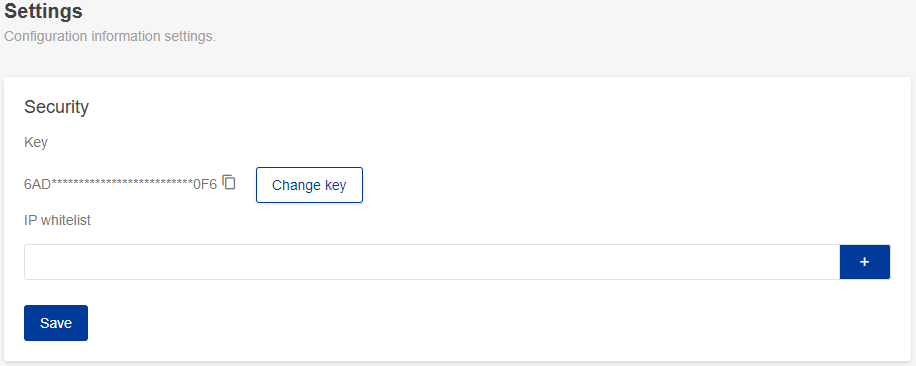
- Nach der Installation und Aktivierung müssen Sie auf der Konfigurationsseite den 17Track-API-Schlüssel angeben.
- Besuchen Sie die Website www.17track.net
- Klicken Sie auf „Kein Konto“ und erstellen Sie ein Entwicklerkonto oder melden Sie sich mit Ihren bestehenden Zugangsdaten an
- Sobald Sie sich auf Ihrem Dashboard befinden, gehen Sie zum Menü Einstellungen und kopieren Sie den API-Schlüssel
- Fügen Sie den API-Schlüssel in die Plugin-Konfiguration ein
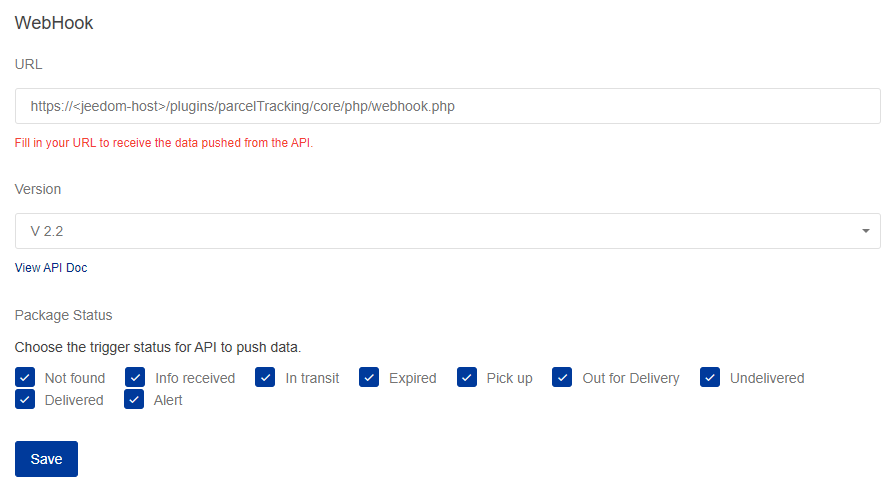
- Füllen Sie außerdem den Abschnitt „Webhook“ wie folgt aus: („jeedom-host“ ist die externe Adresse Ihrer Box)
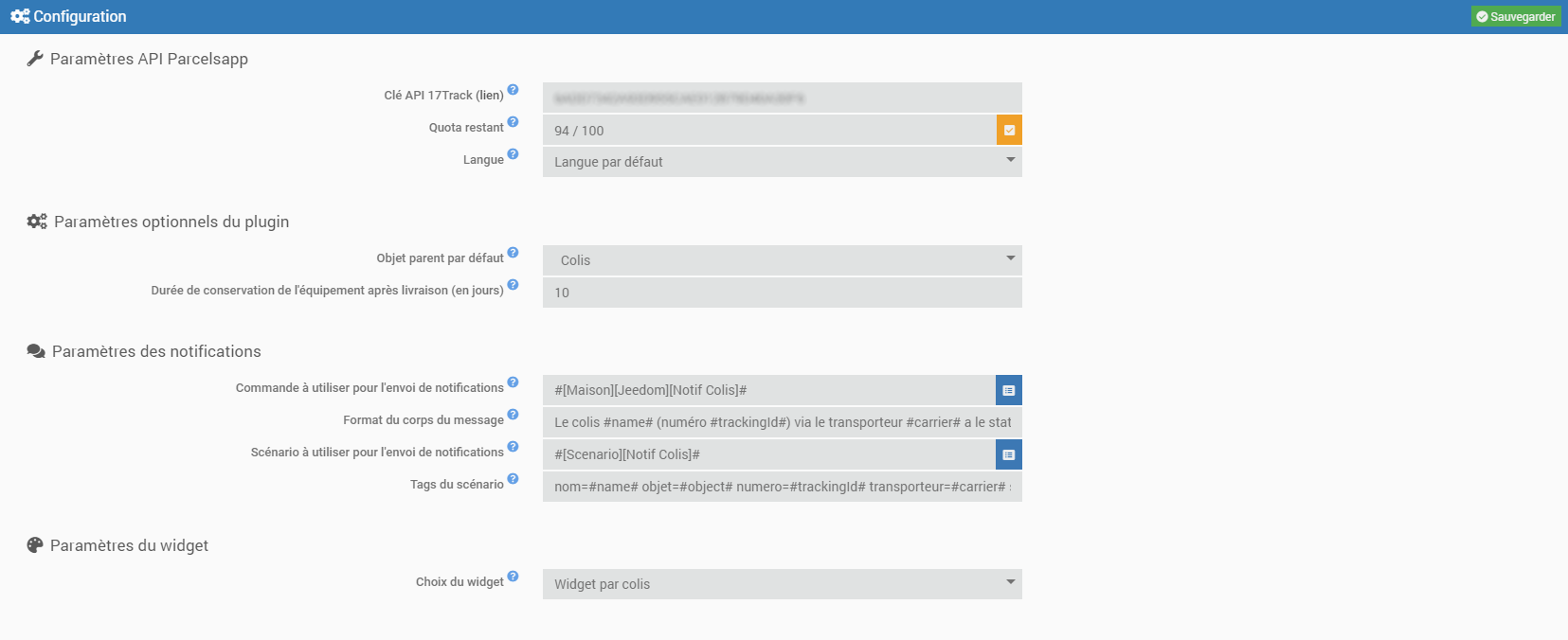
- Sie können die verbleibende Anzahl der Nachverfolgungen in Ihrem Kontingent einsehen, indem Sie auf die Schaltfläche Überprüfen klicken.
- Wählen Sie die Sprache aus, die für die API-Antworten verwendet werden soll. Bitte beachten Sie: Wenn Sie eine andere Sprache als die Standard-Sprache wählen, werden Ihnen pro Paket 2 Sendungsverfolgungen von Ihrem Kontingent abgezogen.
- Sie können die Liste der Versanddienstleister und die Liste der zusätzlichen Parameter aktualisieren. Standardmäßig werden diese täglich im Rahmen des täglichen Cron-Jobs aktualisiert.
- Geben Sie die optionalen Parameter des Plugins ein:
- Standard-Übergeordnetes Objekt ==> Automatisches Hinzufügen des angegebenen Objekts bei der Erstellung neuer Nachverfolgungen
- Lagerzeit der Geräte nach der Lieferung (in Tagen) ==> Automatische Löschung der Geräte X Tage nach ihrer Lieferung
- Geben Sie die Benachrichtigungseinstellungen ein, wenn Sie bei jeder Statusänderung benachrichtigt werden möchten
- Die ersten beiden Zeilen beziehen sich auf das Versenden von Benachrichtigungen über einen Befehl vom Typ „Nachricht“
Option: Sie können die Nachricht mithilfe der folgenden Tags anpassen: #name#, #trackingId#, #carrier#, #status#, #lastState#, #date# und #time#
Sie können die ordnungsgemäße Funktion durch das Versenden einer Testbenachrichtigung überprüfen - Die letzten beiden Zeilen beziehen sich auf das Versenden von Benachrichtigungen über ein Szenario
Sie können die folgenden Tags verwenden: #name#, #object#, #trackingId#, #carrier#, #status#, #lastState#, #date# und #time#
So funktionieren sie: nomdusuivi=#name#, wobei „nomdusuivi“ der Name des Tags und „#name#“ der Wert des Tags ist
- Geben Sie die Einstellungen für das Widget ein. Es stehen 3 Optionen zur Auswahl:
- Kein Widget (Sie erhalten nur Benachrichtigungen)
- Ein Widget pro Paket
- Ein einziges Widget für alle Pakete
- Speichern
Tipp
Um die Fernunterstützung zu erleichtern, wird empfohlen, die Protokolle auf den Debug-Modus einzustellen.
Anwendung
- Starten Sie das Plugin, das sich in der Kategorie Organisation des Menüs Plugins befindet
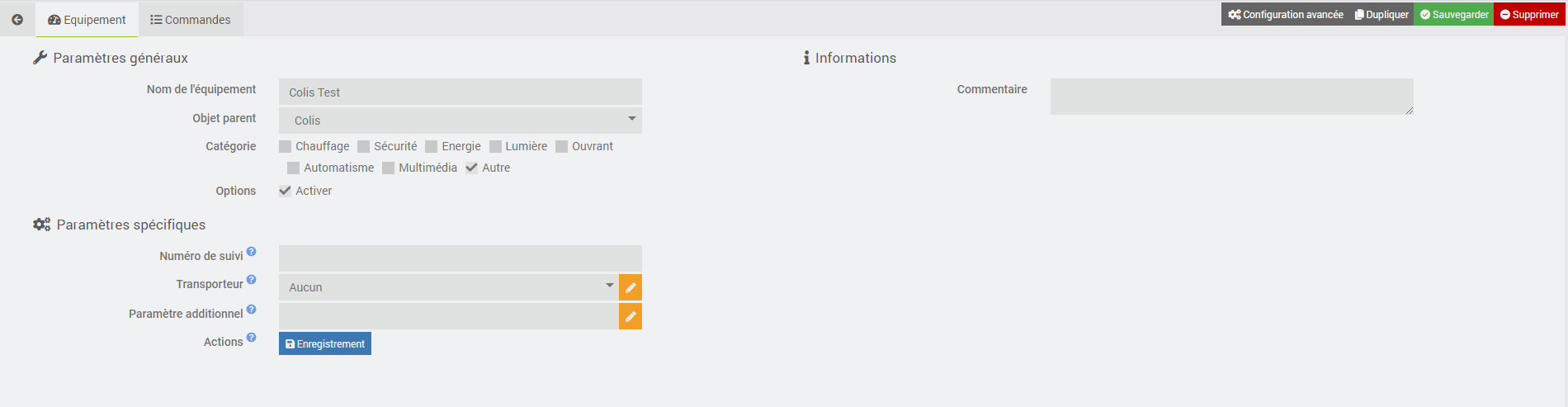
- Ein Paket hinzufügen, wie jedes andere Gerät unter Jeedom
- Geben Sie den Namen Ihres Pakets an und tragen Sie anschließend die Sendungsverfolgungsnummer, den Spediteur (sofern bekannt) sowie den für die Sendungsverfolgung erforderlichen Zusatzparameter ein, falls dieser obligatorisch ist. Die Liste der Spediteure stammt direkt von 17Track und wird regelmäßig aktualisiert. Sollte für den ausgewählten Spediteur ein Zusatzparameter erforderlich sein, erscheint ein Hinweis, der Sie darauf aufmerksam macht und Ihnen das erwartete Format angibt.
- Speichern Sie die Daten und starten Sie anschließend eine Registrierung, damit das Paket von den 17Track-APIs erfasst wird, und vergewissern Sie sich, dass dieser Vorgang erfolgreich war (grüne Benachrichtigung).
Tipp
Wenn Sie nach der ersten erfolgreichen Registrierung den Spediteur und/oder die Zusatzparameter ändern müssen, können Sie dies über die Schaltflächen zum Aktualisieren tun. Bitte beachten Sie, dass es manchmal vorkommen kann, dass die Sendungsverfolgungsdaten nach der Aktualisierung eines der beiden Parameter nicht sofort angezeigt werden. Bitte warten Sie 1 bis 2 Stunden. Nach Ablauf dieser Zeit ist es ratsam, das Paket zu löschen und es mit allen Parametern, die bereits bei der ersten Erfassung aktuell waren, neu anzulegen.
Steuerungen
Derzeit gibt es mehrere Befehle, die im Folgenden beschrieben werden.
Tipp
Wenn die Abfrage den Status „nicht verfügbar“ zurückgibt, bedeutet dies, dass die entsprechenden Informationen in der Sendungsverfolgung nicht vorhanden sind.
Info
| Befehl | Beschreibung |
|---|---|
| Paketstatus | 5 mögliche Status (zugestellt, unterwegs, Abholung, angekommen, archiviert) |
| Spediteur | Name des Hauptspediteurs |
| Herkunft | Herkunftsland des Pakets |
| Bestimmungsort | Bestimmungsland des Pakets |
| Status | Liste aller Lieferphasen |
| Letztes Ereignis | Datum und Uhrzeit des letzten vom Transportunternehmen gesendeten Ereignisses. Wird zum Versenden von Benachrichtigungen verwendet |
| Aktueller Status | Zuletzt vom Spediteur übermittelter Status. Wird für den Versand von Benachrichtigungen verwendet |
| Lieferdatum | nur verfügbar, wenn das Paket zugestellt wurde |
Aktion
| Befehl | Beschreibung |
|---|---|
| Aktualisieren | aktualisiert alle Informationen zum Paket |
Dashboard
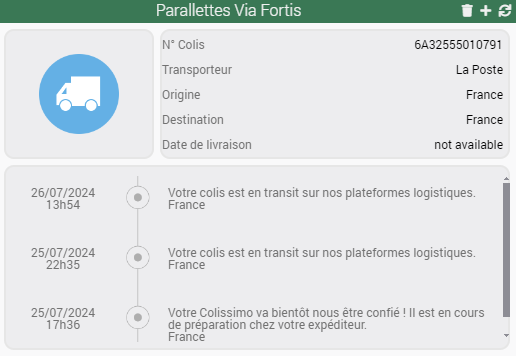
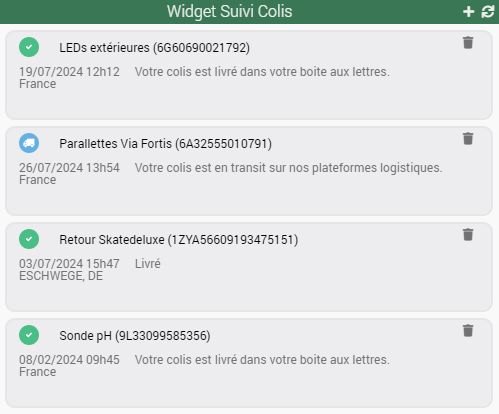
Das Plugin enthält zwei benutzerdefinierte Widgets, mit denen alle Informationen zu den Paketen angezeigt werden können. Sie haben die Wahl zwischen:
- ein Widget pro Paket
- ein einziges Widget für alle Pakete
- die oben genannten Widgets parallel
In jedem Fall haben Sie die Möglichkeit, Pakete zu löschen (Symbol  ) oder ein neues hinzuzufügen (Symbol
  ) direkt über die Widgets hinzuzufügen.
Achtung
Das einzigartige Widget ist auf der Seite „Geräte“ des Plugins sichtbar. Es darf unter keinen Umständen gelöscht werden. Sollte es versehentlich gelöscht werden, müssen Sie lediglich eine Neuinstallation des Plugins erzwingen (kein Datenverlust), woraufhin es wiederhergestellt wird.
Aktualisierung
Automatik
Wie auf der Konfigurationsseite des Plugins angegeben:
- Täglich (um 00:00 Uhr) wird automatisch ein CRON-Job erstellt, um Pakete automatisch zu löschen
Was die Aktualisierung der Sendungen betrifft, ruft der Webhook die von 17Track übermittelten Informationen in Echtzeit ab.
Handbuch
Sie können jederzeit den Befehl Aktualisieren verwenden, um die Paketinformationen zu aktualisieren.
Roadmap & Support
Dieses Plugin wird im Laufe der Zeit entsprechend Ihren Anforderungen und den Möglichkeiten der 17Track-APIs weiterentwickelt.
Tipp
Sie können Ihren Verbesserungsvorschlag einreichen, indem Sie auf GitHub ein „Enhancement“-Issue erstellen. Zögern Sie auch nicht, sich in der Jeedom-Community über dieses Plugin auszutauschen!
Im Falle einer Störung können Sie direkt von der Hauptseite des Plugins aus ein Thema in der Community erstellen. Die relevanten Informationen zu Jeedom und dem Plugin werden automatisch hinzugefügt. Zögern Sie auch nicht, die parcelTracking-Protokolle (Debug-Modus) zu kopieren, um eine schnellere Lösung zu ermöglichen!